Gemini ও Antigravity-তে ক্লাউড স্টোরেজ ব্যবহার করুন
RaiDrive-এর সমর্থিত যেকোনো স্টোরেজের — ক্লাউড ড্রাইভ, অবজেক্ট স্টোরেজ বা NAS — ফাইলে RaiDrive ড্রাইভের মাধ্যমে Google-এর AI টুলকে কাজ করতে দিন:
| টুল | ড্রাইভ কীভাবে ব্যবহার করে | ফলাফল |
|---|---|---|
| Gemini অ্যাপ | ড্রাইভে আপনার বেছে নেওয়া ফাইলের কপি আপলোড করে | চ্যাটেই থাকে — যা দরকার ডাউনলোড করুন |
| Gemini CLI | ড্রাইভের একটি ফোল্ডারে কাজ করে | ফোল্ডারে সংরক্ষিত হয় |
| Antigravity অ্যাপ | ড্রাইভের একটি ফোল্ডারে কাজ করে | ফোল্ডারে সংরক্ষিত হয় |
| Antigravity CLI | ড্রাইভের একটি ফোল্ডারে কাজ করে | ফোল্ডারে সংরক্ষিত হয় |
CLI হলো এমন প্রোগ্রাম, যা টার্মিনালে (যে উইন্ডোতে কমান্ড টাইপ করা হয়, যেমন PowerShell) নাম টাইপ করে চালানো হয়।
শুরু করার আগে
- RaiDrive-এ সংযুক্ত একটি ড্রাইভ — দেখুন আপনার প্রথম ড্রাইভ তৈরি করুন।
উদাহরণগুলোতে Google Drive
Z:হিসেবে ব্যবহার করা হয়েছে। - ইনস্টল করা ও সাইন ইন করা টুল — Gemini অ্যাপ, Antigravity অ্যাপ, অথবা Antigravity CLI (দেখুন Google-এর Antigravity CLI: Installation and auth)।
- Gemini CLI-র জন্য:
geminiকমান্ড এবং Google Cloud CLI (gcloud, যা Google Cloud প্রজেক্ট দিয়ে সাইন ইনে ব্যবহার হয়) ইনস্টল করা — দেখুন Gemini CLI installation, execution, and releases ও Google-এর Quickstart: Install the Google Cloud CLI।
Gemini অ্যাপ
Gemini অ্যাপ আপনার PC-র কোনো ফোল্ডারে কাজ করে না। আপনার বেছে নেওয়া ফাইলের কপি সে আপলোড করে, এবং তার ফলাফল চ্যাটেই থাকে:
- Gemini অ্যাপে বার্তা বাক্সের নিচে + ক্লিক করুন, তারপর ফাইল আপলোড করুন।
- ফাইল বাছাইয়ের উইন্ডোতে (যে উইন্ডোতে ফাইল বেছে নেওয়া হয়) ড্রাইভের ফোল্ডারটি খুলুন (যেমন
Z:\Exports)। -
ফাইলগুলো বেছে নিন এবং খুলুন ক্লিক করুন।

-
ফাইলগুলো সম্পর্কে প্রশ্ন করুন।

পুরো ফোল্ডার আপলোড করুন
আপনি ড্রাইভের একটি পুরো ফোল্ডারও আপলোড করতে পারেন:
- + → আরও আপলোড → কোড ইমপোর্ট করুন ক্লিক করুন।
- ফোল্ডার আপলোড করুন ক্লিক করুন। ফোল্ডার বাছাইয়ের উইন্ডোতে ড্রাইভের ফোল্ডারটি বেছে নিন, তারপর আপলোড ক্লিক করুন।
এই বৈশিষ্ট্য কোড ফোল্ডারের জন্য তৈরি (Google-এর সহায়তা: চ্যাটে কোড ফোল্ডার যোগ করা)। তাই Gemini ফোল্ডারের শুধু টেক্সট ফাইল পড়ে। টেক্সট ফাইল হলো এমন ফাইল, যা Notepad-এ খুলে পড়া যায় — .csv, .md, সোর্স কোড। এভাবে আপলোড করলে Excel ওয়ার্কবুকের মতো টেক্সট নয় এমন ফাইল Gemini পড়তে পারে না। Gemini এভাবেই কাজ করে। ড্রাইভের ফোল্ডার ও PC-র ফোল্ডারে এটি একই; দুই ক্ষেত্রেই RaiDrive একই ফাইল পৌঁছে দেয়। ওয়ার্কবুক, ডকুমেন্ট, PDF ফাইল ও ছবির জন্য ফাইল আপলোড করুন ব্যবহার করুন। ফাইল আপলোড করুন ফাইলের ফরম্যাট অক্ষুণ্ণ রাখে।
Gemini অ্যাপ ড্রাইভে কিছু সংরক্ষণ করে না। তার তৈরি ফাইলের মতো কোনো ফলাফল রাখতে চাইলে চ্যাট থেকে সেটি ডাউনলোড করে নিজে ড্রাইভে সংরক্ষণ করুন।
Gemini CLI
Antigravity CLI আপনার Google অ্যাকাউন্ট দিয়ে সাইন ইন করে। Gemini CLI ভিন্নভাবে সাইন ইন করে: 18 জুন 2026 থেকে Gemini CLI ব্যক্তিগত অ্যাকাউন্টের জন্য Login with Google আর গ্রহণ করে না; Google সেই ব্যবহারকারীদের Antigravity পণ্যে সরিয়ে নেয়। Gemini CLI সাইন ইন করে Google Cloud প্রজেক্ট (Google-এর ক্লাউড সেবার একটি অ্যাকাউন্ট) দিয়ে, অথবা Gemini API কী (একটি কোড, যা কোনো প্রোগ্রামকে Gemini ব্যবহার করতে দেয়) দিয়ে। এই পেজ Google Cloud প্রজেক্টের পদ্ধতি দেখায়। Google Cloud প্রজেক্টের সঙ্গে Gemini CLI Vertex AI ব্যবহার করে।
Google Cloud প্রজেক্ট দিয়ে সাইন ইন করুন
- PowerShell-এ একবার
gcloud auth application-default loginচালান। পরে এটি আবার চালাতে হয় না।gcloudহলো Google Cloud-এর কমান্ড-লাইন টুল। - এই তিনটি এনভায়রনমেন্ট ভেরিয়েবল (প্রোগ্রাম চালু হওয়ার সময় যে সেটিংস পড়ে) সেট করুন:
GOOGLE_GENAI_USE_VERTEXAI=true,GOOGLE_CLOUD_PROJECT= আপনার প্রজেক্ট ID (Google Cloud-এ আপনার প্রজেক্টের নাম), এবংGOOGLE_CLOUD_LOCATION=global-এর মতো একটি লোকেশন।
Gemini CLI চালু করুন
- PowerShell খুলুন — Start মেনুতে “PowerShell” খুঁজুন।
-
নিচের দুটি লাইন টাইপ করুন এবং প্রতিটির পর Enter চাপুন। প্রথম লাইন (
cd) ড্রাইভের ফোল্ডারে যায় —Z:\Exports-এর জায়গায় আপনার ফোল্ডার লিখুন। দ্বিতীয় লাইন Gemini CLI চালু করে:cd Z:\Exports gemini -
কোনো ফোল্ডারে প্রথমবার Gemini CLI চালু করলে সে জিজ্ঞাসা করে, আপনি ফোল্ডারটিকে বিশ্বাস করেন কি না। উত্তরে জানান যে আপনি বিশ্বাস করেন।
- কাজটি করতে বলুন — যেমন “এই ফোল্ডারের বার্ষিক রপ্তানি ফলাফল বিশ্লেষণ করে একটি PowerPoint উপস্থাপনা তৈরি করুন। এটি এখানে .pptx ফাইল হিসেবে সংরক্ষণ করুন, এবং এই ফোল্ডারে অন্য কোনো নতুন ফাইল রাখবেন না।”
Gemini CLI সেই ফোল্ডারের ফাইল জিজ্ঞাসা না করেই পড়ে। কমান্ড চালানো বা ফাইল বদলানোর আগে সে জিজ্ঞাসা করে।
এই রেকর্ডিংয়ে Google Cloud প্রজেক্টে সাইন ইন করা Gemini CLI Z:\Exports-এ একই PowerPoint উপস্থাপনা তৈরি করে।
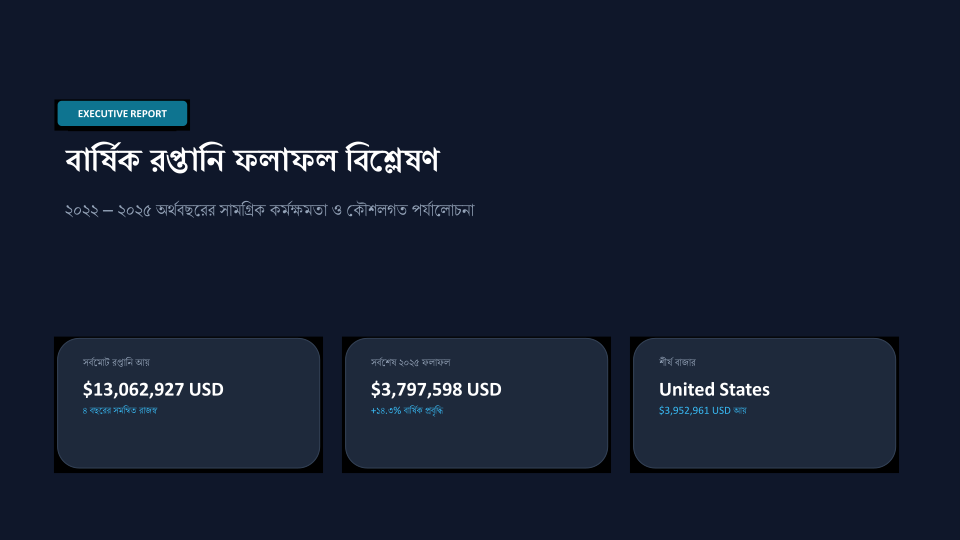
Gemini CLI-র সংরক্ষিত উপস্থাপনার প্রথম স্লাইড:
Antigravity অ্যাপ
Gemini CLI-র মতোই Antigravity অ্যাপ ড্রাইভের একটি ফোল্ডারে কাজ করে। সে সেখানকার ফাইল পড়ে, কমান্ড চালায় এবং ফলাফল ফোল্ডারে সংরক্ষণ করে:
- Antigravity অ্যাপে Create New Project (Projects-এর পাশের ফোল্ডার আইকন) ক্লিক করুন, তারপর New Project।
-
ফোল্ডার বাছাইয়ের উইন্ডোতে ড্রাইভের ফোল্ডারটি বেছে নিন (যেমন
Z:\Exports) এবং ফোল্ডার নির্বাচন করুন ক্লিক করুন।
-
বার্তা বাক্সে কাজটি করতে বলুন — যেমন “এই ফোল্ডারের বার্ষিক রপ্তানি ফলাফল বিশ্লেষণ করে একটি PowerPoint উপস্থাপনা তৈরি করুন। এটি এখানে .pptx ফাইল হিসেবে সংরক্ষণ করুন, এবং এই ফোল্ডারে অন্য কোনো নতুন ফাইল রাখবেন না।”
-
Antigravity অ্যাপ কোনো কমান্ডের আগে জিজ্ঞাসা করলে Yes, allow this time বেছে নিন এবং Submit ক্লিক করুন।

অ্যাপ প্রতিটি কমান্ডের আগে কথোপকথনে জিজ্ঞাসা করে, এমনকি যে কমান্ড শুধু একটি ফাইল পড়ে তার আগেও।
Antigravity CLI
- PowerShell খুলুন — Start মেনুতে “PowerShell” খুঁজুন।
-
নিচের দুটি লাইন টাইপ করুন এবং প্রতিটির পর Enter চাপুন। প্রথম লাইন (
cd) ড্রাইভের ফোল্ডারে যায় —Z:\Exports-এর জায়গায় আপনার ফোল্ডার লিখুন। দ্বিতীয় লাইন Antigravity CLI চালু করে:cd Z:\Exports agy -
কোনো ফোল্ডারে প্রথমবার Antigravity CLI চালু করলে সে জিজ্ঞাসা করে, আপনি ফোল্ডারটিকে বিশ্বাস করেন কি না। উত্তরে জানান যে আপনি বিশ্বাস করেন।
- কাজটি করতে বলুন — যেমন “এই ফোল্ডারের বার্ষিক রপ্তানি ফলাফল বিশ্লেষণ করে একটি PowerPoint উপস্থাপনা তৈরি করুন। এটি এখানে .pptx ফাইল হিসেবে সংরক্ষণ করুন, এবং এই ফোল্ডারে অন্য কোনো নতুন ফাইল রাখবেন না।”
Antigravity CLI সেই ফোল্ডারের ফাইল জিজ্ঞাসা না করেই পড়ে। ফাইল তৈরি করা, কমান্ড চালানো বা ফোল্ডারের বাইরের ফাইল খোলার আগে সে জিজ্ঞাসা করে।
এই রেকর্ডিংয়ে Antigravity CLI Z:\Exports-এর চারটি বার্ষিক রপ্তানি ওয়ার্কবুক পড়ে এবং একই ফোল্ডারে একটি PowerPoint উপস্থাপনা সংরক্ষণ করে। Antigravity CLI পাথ দেখায় / দিয়ে, যেমন Z:/Exports — এটি Z:\Exports-এর মতোই একই ফোল্ডার।
Antigravity CLI-কে ফোল্ডারের ভেতরে রাখুন
অনুরোধে বলে দিন কোন ফাইল ব্যবহার করবে — যেমন “শুধু এই ফোল্ডারের ফাইল ব্যবহার করে”। Antigravity CLI ফোল্ডারের বাইরের ফাইল খুলতে চাইলে, বা আপনার অপ্রয়োজনীয় কমান্ড চালাতে চাইলে “না” বলুন। Antigravity CLI যাতে মূল ফাইল বদলাতে না পারে, তা নিশ্চিত করতে ড্রাইভটি শুধুমাত্র পাঠযোগ্য হিসেবে সংযুক্ত করুন।
Google-এর সহায়তা
পরবর্তী ধাপ
- মূল ফাইল সুরক্ষিত রাখতে — নিরাপদ অ্যাক্সেস
- AI টুল ড্রাইভ বা নতুন ফাইল না দেখলে — সামঞ্জস্য