AI টুল ক্লাউড ফাইল না বদলে শুধু পড়বে
AI টুল RaiDrive ড্রাইভে কাজ করার সময় আপনার ক্লাউড স্টোরেজ সুরক্ষিত রাখুন। আপনি তিনটি কাজ করতে পারেন: ড্রাইভটি শুধুমাত্র পাঠযোগ্য হিসেবে সংযুক্ত করুন, AI টুলের যে ফোল্ডার দরকার শুধু সেটি মাউন্ট করুন (ড্রাইভ হিসেবে সংযুক্ত করুন), এবং সে কোন ফাইল খোলে তা দেখুন। সব AI টুলে এই সেটিংস একইভাবে কাজ করে।
AI এজেন্ট (যে AI টুল আপনার হয়ে ফাইল বদলায়) ফাইল সম্পাদনা করতে, নাম বদলাতে ও মুছতে পারে। RaiDrive ড্রাইভে এসব পরিবর্তন স্থানীয় কপিতে নয়, আপনার স্টোরেজেই যায়। অনেক AI টুল লেখার আগে জিজ্ঞাসা করে, কিন্তু সব টুল নয়, এবং সবসময় নয় — টুল ও তার সেটিংস অনুযায়ী কিছু টুল যে ফোল্ডারে আপনি তাদের চালু করেছেন, তার ভেতরে না জিজ্ঞাসা করেই লেখে। নিচের সেটিংস তখনও ফাইলগুলোকে সুরক্ষিত রাখে, এমনকি কোনো পরিবর্তন ভুল করে অনুমোদিত হলেও।
শুধুমাত্র পাঠযোগ্য
- RaiDrive-এ ড্রাইভের সংযোগ বিচ্ছিন্ন করুন ক্লিক করুন, তারপর সম্পাদনা করুন।
-
শুধুমাত্র পাঠযোগ্য চেক করুন এবং ঠিক আছে ক্লিক করুন।

-
ড্রাইভে সংযোগ করুন ক্লিক করুন।
AI টুল প্রতিটি ফাইল খুলতে ও পড়তে পারে। পুরো ড্রাইভে Windows সব পরিবর্তন প্রত্যাখ্যান করে: নতুন ফাইল, সম্পাদনা, নাম বদল ও মুছে ফেলা। AI টুল কোনো ফাইল বদলানোর চেষ্টা করলে সে যেমন “The media is write protected.” বা “Permission denied” ধরনের ত্রুটি পায়।
AI টুলকে কোথাও ফলাফল লিখতে হলে তাকে একটি স্থানীয় ফোল্ডারে লিখতে দিন। অথবা স্টোরেজের আউটপুট ফোল্ডারটি শুধুমাত্র পাঠযোগ্য ছাড়া দ্বিতীয় একটি RaiDrive ড্রাইভ হিসেবে সংযুক্ত করুন — দেখুন শুধু একটি ফোল্ডার মাউন্ট করুন। আরও দেখুন শুধুমাত্র পাঠযোগ্য।
শুধু একটি ফোল্ডার মাউন্ট করুন
AI টুলে আপনি যে ফোল্ডার খোলেন, তার ভেতরের সবকিছু সে পড়তে পারে। পুরো স্টোরেজের বদলে তার যে ফোল্ডার দরকার শুধু সেটি মাউন্ট করুন (ড্রাইভ হিসেবে সংযুক্ত করুন)। তখন স্টোরেজের বাকি অংশ ড্রাইভে থাকেই না:
- Google Drive ও OneDrive: ফোল্ডার বিকল্প — দেখুন Google Drive ও OneDrive।
- NAS ও প্রোটোকল স্টোরেজ (WebDAV, SFTP, FTP): পাথ সেটিং সার্ভারের একটি ফোল্ডারকে ড্রাইভের সর্বোচ্চ স্তর (ড্রাইভের রুট) করে — দেখুন WebDAV।
AI টুল কী খোলে তা দেখুন
- RaiDrive-এ ড্রাইভের সংযোগ বিচ্ছিন্ন করুন ক্লিক করুন, তারপর সম্পাদনা করুন।
- উন্নত বিকল্পে ফাইলগুলিতে প্রক্রিয়া অ্যাক্সেস মনিটর করুন চালু করুন। ঠিক আছে ক্লিক করুন, তারপর সংযোগ করুন।
- AI টুল কাজ করার সময় প্রক্রিয়া মনিটর খুলুন।
তালিকাটি দেখায় আপনার ড্রাইভে কোন ফাইল খোলা আছে এবং প্রতিটি ফাইল কোন প্রক্রিয়া (চলমান প্রোগ্রাম) ব্যবহার করছে। AI টুলের প্রক্রিয়া (যেমন claude.exe) সেই ফাইলগুলোর সঙ্গে দেখা যায়, যেগুলো সে পড়ছে (R) ও লিখছে (W)।
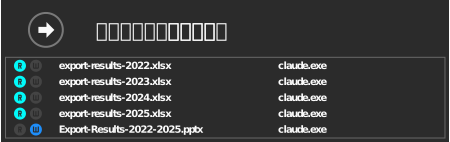
শুধু দেখতে চাইলে কিছু পড়া বা লেখা হচ্ছে কি না, RaiDrive উইন্ডোর ড্রাইভ তালিকাই যথেষ্ট: একই বিকল্প চালু থাকলে কোনো প্রোগ্রাম ড্রাইভে ফাইল পড়ার বা লেখার সময় ড্রাইভের R ও W চিহ্ন জ্বলে ওঠে। প্রক্রিয়া মনিটর বাড়তি দেখায় কোন ফাইল ও কোন প্রোগ্রাম।

তালিকাটি সরাসরি (লাইভ), ইতিহাস নয়। ফাইল বন্ধ হওয়ার কয়েক সেকেন্ড পরে এন্ট্রিটি সরে যায়।
কোনো ফাইল বদলে গেলে বা মুছে গেলে
ট্র্যাশ আছে এমন স্টোরেজে (Google Drive, OneDrive, Box, MEGA, …) ড্রাইভে মোছা ফাইল স্টোরেজের নিজস্ব ট্র্যাশে যায়। আপনি সেখান থেকে সেগুলো ফিরিয়ে আনতে পারেন। দেখুন ড্রাইভে ফাইল মুছলে সেগুলো কোথায় যায়?