Deixe as ferramentas de IA lerem arquivos da nuvem sem alterá-los
Proteja seu armazenamento em nuvem quando uma ferramenta de IA trabalha em uma unidade do RaiDrive. Você pode fazer três coisas: conectar a unidade como somente leitura, montar (conectar como unidade) apenas a pasta de que a ferramenta de IA precisa e ver quais arquivos ela abre. Essas configurações funcionam da mesma forma com todas as ferramentas de IA.
Um agente de IA (uma ferramenta de IA que altera arquivos para você) pode editar, renomear e excluir arquivos. Em uma unidade do RaiDrive, essas alterações vão para o seu armazenamento, não para uma cópia local. Muitas ferramentas de IA perguntam antes de gravar, mas nem todas, e nem sempre — algumas gravam, sem perguntar, dentro da pasta em que você as iniciou, dependendo da ferramenta e das configurações dela. As configurações abaixo protegem os arquivos mesmo assim, e mesmo que uma alteração seja aprovada por engano.
Somente leitura
- No RaiDrive, clique em Desconectar na unidade e depois em Editar.
-
Marque Somente leitura e clique em OK.

-
Clique em Conectar na unidade.
A ferramenta de IA pode abrir e ler todos os arquivos. O Windows recusa qualquer alteração em toda a unidade: novos arquivos, edições, renomeações e exclusões. Quando a ferramenta de IA tenta alterar um arquivo, ela recebe um erro como “A mídia está protegida contra gravação.” ou “Permission denied”.
Quando a ferramenta de IA precisar gravar seus resultados em algum lugar, deixe que ela grave em uma pasta local. Ou conecte a pasta de saída do armazenamento como uma segunda unidade do RaiDrive sem Somente leitura — veja Monte apenas uma pasta. Veja também Somente leitura.
Monte apenas uma pasta
Uma ferramenta de IA pode ler tudo o que está dentro da pasta que você abre nela. Monte (conecte como unidade) apenas a pasta de que ela precisa, em vez de todo o armazenamento. O restante do armazenamento então nem fica na unidade:
- Google Drive e OneDrive: a opção Pasta — veja Google Drive e OneDrive.
- NAS e armazenamentos por protocolo (WebDAV, SFTP, FTP): a configuração Caminho faz de uma pasta do servidor o nível superior da unidade (a raiz da unidade) — veja WebDAV.
Veja o que a ferramenta de IA abre
- No RaiDrive, clique em Desconectar na unidade e depois em Editar.
- Nas opções avançadas, ative Monitorar o acesso dos processos aos arquivos. Clique em OK e depois em Conectar.
- Abra o Monitor de Processos enquanto a ferramenta de IA trabalha.
A lista mostra os arquivos que estão abertos nas suas unidades e o processo
(programa em execução) que usa cada um. O processo da ferramenta de IA (por
exemplo, claude.exe) aparece com os arquivos que ela lê (R) e grava (W).
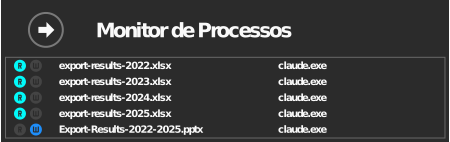
Para ver apenas se algo está sendo lido ou gravado, a lista de unidades na janela do RaiDrive basta: com a mesma opção ativada, as marcas R e W da unidade se acendem enquanto um programa lê ou grava arquivos nela. O Monitor de Processos acrescenta qual arquivo e qual programa.

A lista é ao vivo, não um histórico. Uma entrada desaparece alguns segundos depois que o arquivo é fechado.
Se um arquivo foi alterado ou excluído
Em armazenamentos com lixeira (Google Drive, OneDrive, Box, MEGA, …), os arquivos excluídos na unidade vão para a lixeira do próprio armazenamento. Você pode restaurá-los ali. Veja Para onde vão os arquivos quando os excluo na unidade?