NHN Cloud
Monte o NHN Cloud Object Storage (antigo Toast) como uma unidade do Windows. O serviço é construído sobre o OpenStack Swift.
Antes de começar
Prepare o seguinte com antecedência:
- O Tenant ID do projeto.
- Sua conta do console (e-mail).
- A senha de API — definida separadamente da sua senha do console.
Onde obtê-los — no console do NHN Cloud:
- Abra o serviço Object Storage do seu projeto.
- Clique em API Endpoint Setting.
- Copie o Tenant ID exibido ali.
- Defina a senha de API na mesma tela — é você quem a define, não é a senha de login do console.
Ajuda do NHN Cloud
Conectar
- Clique em Adicionar na barra de ferramentas.
- Escolha Enterprise → NHN Cloud.
- Informe o Tenant ID, a conta e a senha de API, e clique no botão Atualizar ao lado do campo Container.
- Selecione o Container a montar e clique em Conectar.
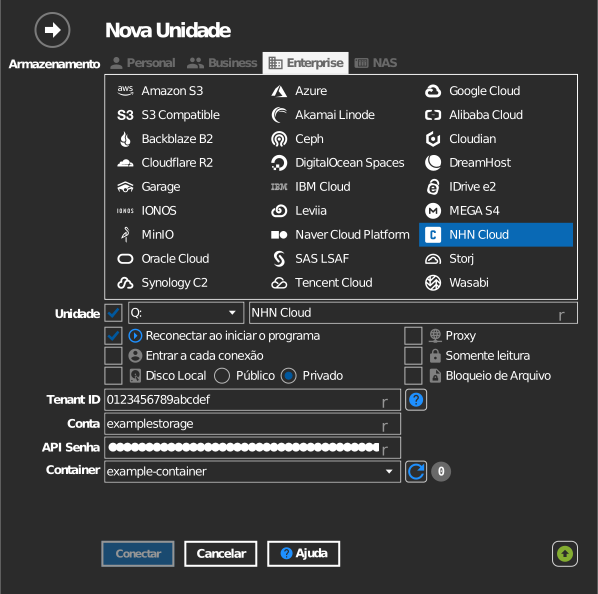
Configurações
| Configuração | Descrição | Padrão |
|---|---|---|
| Tenant ID | Identificador do projeto no console do NHN Cloud | — |
| Conta | E-mail da conta do console | — |
| Senha de API | A senha de API (não a senha do console) | — |
| Container | O contêiner Swift a montar | — |
| Somente leitura | Bloqueia gravações na unidade montada | desativado |
Comportamento e limites
- A autenticação passa pelo serviço de identidade do NHN Cloud
(
api-identity.infrastructure.cloud.toast.com); os tokens são renovados automaticamente. - Os contêineres residem em uma região (KR1, KR2, JP1, US1) — a unidade
se comunica com o ponto de extremidade de armazenamento dessa região (por exemplo,
kr2-api-storage.cloud.toast.com).
Solução de problemas
| Sintoma | Causa | Correção |
|---|---|---|
| A autenticação falha | Senha do console usada em vez da senha de API | Defina/emita a senha de API no console e use-a |
| Lista de contêineres vazia | Tenant ID incorreto | Copie o Tenant ID nas configurações de ponto de extremidade de API do projeto |