OneDrive
Monte seu OneDrive pessoal como uma unidade do Windows.
Antes de começar
Prepare o seguinte com antecedência:
- Uma conta pessoal Microsoft (login por e-mail, telefone ou Skype).
Para uma conta corporativa ou de estudante do Microsoft 365, use a entrada OneDrive na aba Business em vez desta — veja OneDrive (Business).
Ajuda da Microsoft
Conectar
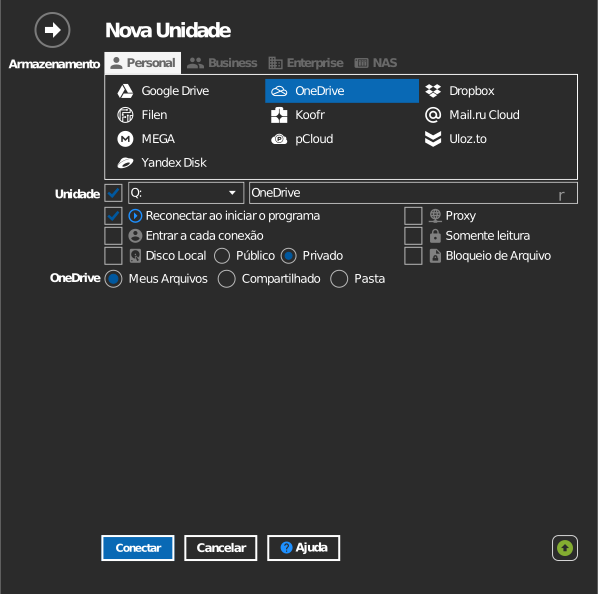
- Clique em Adicionar na barra de ferramentas.
- Escolha Personal → OneDrive.
- Escolha o que montar:
- Meus Arquivos — todo o seu OneDrive.
- Compartilhado — itens que outras pessoas compartilharam com você.
- Pasta — uma única pasta de Meus Arquivos, de Compartilhado, ou pela sua URL (veja Montar uma pasta específica abaixo).
- Defina a letra e o nome da unidade e clique em Conectar. Seu navegador abre — entre com a Microsoft e clique em Aceitar para conceder acesso.
Montar uma pasta específica
Em vez de todo o OneDrive, você pode montar a pasta selecionada.

Especifique a pasta de uma das duas formas:
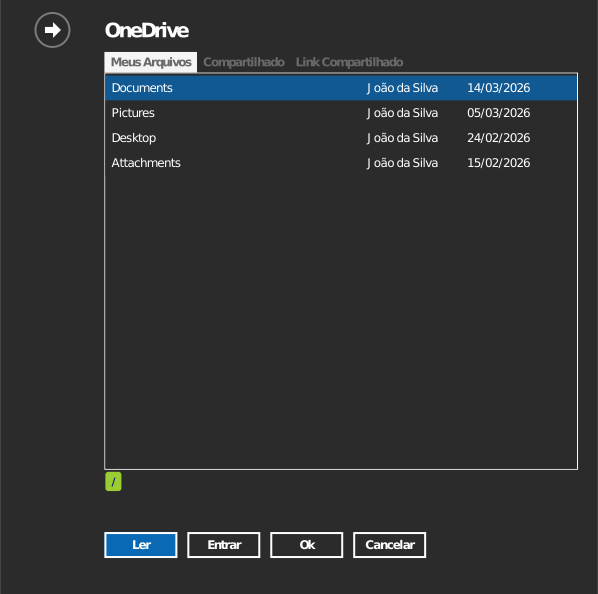
- Clique no ícone de pasta para abrir um navegador de pastas — ele pede para você entrar primeiro, depois clique duas vezes na pasta que deseja e clique em OK.
- Ou selecione a aba Link Compartilhado e cole a URL diretamente. Abra a pasta em onedrive.live.com e copie a URL da barra de endereço do seu navegador.
Configurações
| Configuração | Descrição | Padrão |
|---|---|---|
| Letra da unidade | Onde a unidade é montada no Windows | primeira disponível |
| Nome | Rótulo exibido no Explorador de Arquivos | OneDrive |
| Origem | Meus Arquivos, Compartilhado, ou uma pasta específica / Link Compartilhado | Meus Arquivos |
| Somente leitura | Bloqueia gravações na unidade montada | desativado |
Comportamento e limites
- O OneDrive rejeita nomes de arquivo contendo
" * : < > ? / \ |e nomes com espaços no início ou no fim. Salvar um arquivo assim falha na unidade montada — veja a lista de restrições da Microsoft. - Itens em Compartilhado mantêm a permissão concedida pelo proprietário — compartilhamentos somente leitura permanecem somente leitura na unidade.
- Arquivos excluídos na unidade são movidos para a lixeira do OneDrive, de onde podem ser restaurados.
- Transferências paralelas grandes podem ser reduzidas pela limitação da API Microsoft Graph.
Solução de problemas
| Sintoma | Causa | Correção |
|---|---|---|
| A janela de login continua reaparecendo | Credencial em cache desatualizada | Desconecte a unidade, remova a conta e entre novamente |
| Um item compartilhado está ausente | Foi compartilhado com uma conta diferente | Verifique com qual conta Microsoft você entrou |
| Não é possível salvar um arquivo | O nome contém um caractere que o OneDrive proíbe | Renomeie o arquivo e salve novamente |