OneDrive
Montirajte svoj osobni OneDrive kao pogon u sustavu Windows.
Prije početka
Unaprijed pripremite sljedeće:
- Osobni Microsoftov račun (prijava e-poštom, telefonom ili putem Skypea).
Za poslovni ili školski račun za Microsoft 365 umjesto toga koristite unos OneDrive na kartici Business — pogledajte OneDrive (Business).
Pomoć za Microsoft
Povezivanje
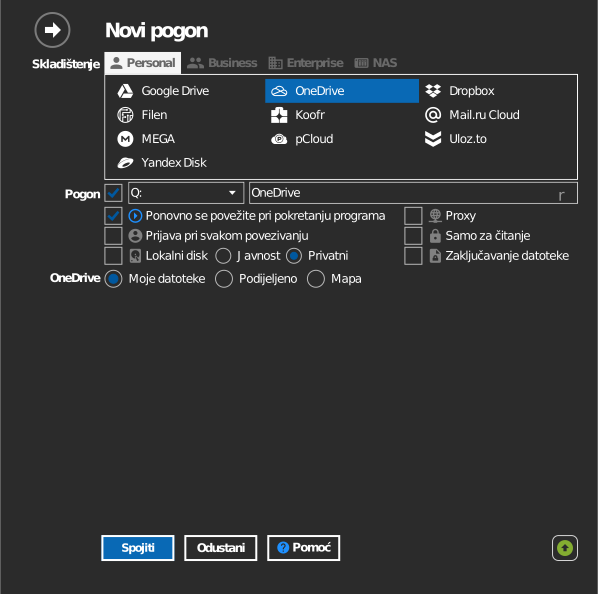
- Na alatnoj traci kliknite Dodaj.
- Odaberite Personal → OneDrive.
- Odaberite što želite montirati:
- Moje datoteke — cijeli vaš OneDrive.
- Podijeljeno — stavke koje su drugi podijelili s vama.
- Mapa — jednu mapu iz Moje datoteke, iz Podijeljeno ili prema njezinu URL-u (pogledajte Montiranje određene mape u nastavku).
- Postavite slovo i naziv pogona, a zatim kliknite Spojiti. Otvara se preglednik — prijavite se na Microsoft i kliknite Accept kako biste odobrili pristup.
Montiranje određene mape
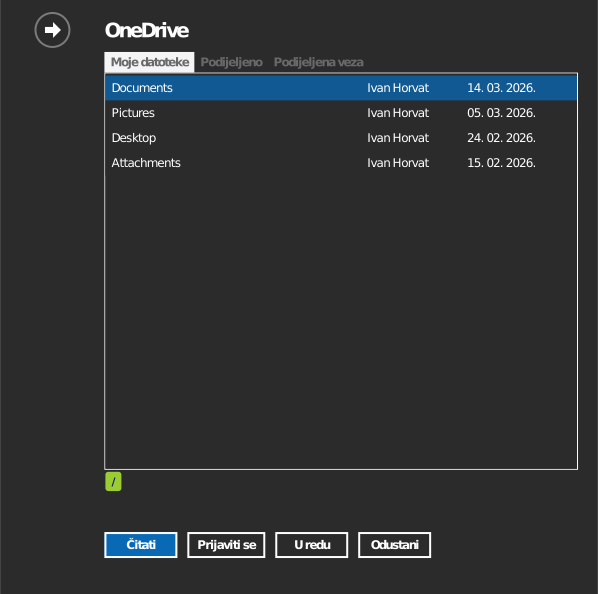
Umjesto cijelog OneDrivea možete montirati odabranu mapu.

Mapu možete odrediti na jedan od dva načina:
- Kliknite ikonu mape da biste otvorili preglednik mapa — najprije traži da se prijavite, a zatim dvaput kliknite do mape koju želite i kliknite U redu.
- Ili odaberite karticu Podijeljena veza i izravno zalijepite URL. Otvorite mapu na onedrive.live.com i kopirajte URL iz adresne trake preglednika.
Postavke
| Postavka | Opis | Zadano |
|---|---|---|
| Slovo pogona | Gdje se pogon montira u sustavu Windows | prvo slobodno |
| Naziv | Oznaka prikazana u Eksploreru za datoteke | OneDrive |
| Izvor | Moje datoteke, Podijeljeno ili određena mapa / Podijeljena veza | Moje datoteke |
| Samo za čitanje | Blokira pisanje na montirani pogon | isključeno |
Ponašanje i ograničenja
- OneDrive odbija nazive datoteka koji sadrže
" * : < > ? / \ |i nazive s razmacima na početku ili kraju. Spremanje takve datoteke na montirani pogon ne uspijeva — pogledajte Microsoftov popis ograničenja. - Stavke u Podijeljeno zadržavaju dozvolu koju je dodijelio vlasnik — dijeljenja samo za čitanje ostaju samo za čitanje i na pogonu.
- Datoteke izbrisane na pogonu premještaju se u koš za smeće usluge OneDrive, odakle ih možete vratiti.
- Velike paralelne prijenose može usporiti ograničavanje Microsoft Graph API-ja.
Otklanjanje poteškoća
| Simptom | Uzrok | Rješenje |
|---|---|---|
| Prozor za prijavu stalno se ponovno pojavljuje | Zastarjela spremljena vjerodajnica | Prekinite vezu s pogonom, uklonite račun i ponovno se prijavite |
| Dijeljena stavka nedostaje | Podijeljena je s drugim računom | Provjerite kojim ste se Microsoftovim računom prijavili |
| Datoteka se ne može spremiti | Naziv sadrži znak koji OneDrive zabranjuje | Preimenujte datoteku, a zatim je spremite |