Cloudflare R2
Montirajte spremnik usluge Cloudflare R2 kao pogon u sustavu Windows.
Prije početka
Unaprijed pripremite sljedeće:
- Vaš ID računa.
- ID pristupnog ključa / Tajni pristupni ključ R2 API tokena.
Gdje ih nabaviti — na nadzornoj ploči Cloudflare:
- Otvorite R2 — ID računa (Account ID) prikazan je na stranici pregleda.
- Kliknite Manage R2 API Tokens → Create API Token.
- Dodijelite mu dozvolu Object Read & Write (po želji ga ograničite na spremnik), a zatim kliknite Create.
- Kopirajte ID pristupnog ključa i Tajni pristupni ključ — prikazuju se samo jednom.
Pomoć za Cloudflare
Povezivanje
- Na alatnoj traci kliknite Dodaj.
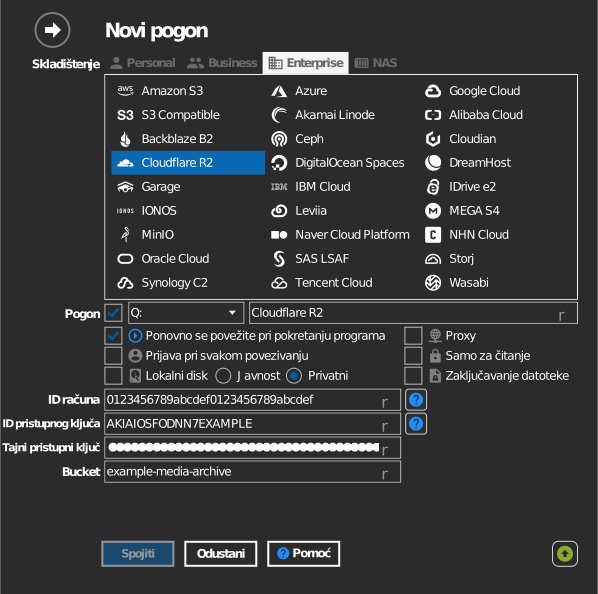
- Odaberite Enterprise → Cloudflare R2.
- Unesite ID računa, ID pristupnog ključa i Tajni pristupni ključ, a zatim kliknite gumb Osvježi pokraj polja Bucket.
- Odaberite spremnik i kliknite Spojiti.
Ručni unos spremnika
Ako vaš ključ ne smije ispisati popis spremnika, označite potvrdni okvir lijevo od polja Bucket i izravno upišite naziv spremnika.
Postavke
| Postavka | Opis | Zadano |
|---|---|---|
| ID računa | Određuje vašu R2 krajnju točku (<account-id>.r2.cloudflarestorage.com) |
— |
| ID pristupnog ključa / Tajni pristupni ključ | Iz R2 API tokena | — |
| Bucket | Spremnik koji se montira (s popisa ili ručni unos) | — |
| Samo za čitanje | Blokira pisanje na montirani pogon | isključeno |
Ponašanje i ograničenja
- R2 nema regije po spremniku — svakom spremniku pristupa se putem krajnje točke vašeg računa; lokacija je automatska (uz neobavezne naznake lokacije) — pogledajte Cloudflare: lokacija R2 podataka.
Otklanjanje poteškoća
| Simptom | Uzrok | Rješenje |
|---|---|---|
| Provjera autentičnosti ne uspijeva | Token nema dozvolu Object Read & Write ili je ID računa pogrešan | Ponovno izradite R2 API token; točno kopirajte ID računa |
| Popis spremnika je prazan | Token je ograničen na određene spremnike | Ručno upišite naziv spremnika |