Cloudflare R2
Priklopite bucket Cloudflare R2 kot pogon v sistemu Windows.
Preden začnete
Vnaprej pripravite naslednje:
- Svoj ID računa.
- ID ključa za dostop / Skrivni dostopni ključ žetona API R2.
Kje jih dobite — na nadzorni plošči Cloudflare:
- Odprite R2 — ID računa (Account ID) je prikazan na pregledni strani.
- Kliknite Manage R2 API Tokens → Create API Token.
- Dodelite mu dovoljenje Object Read & Write (po želji ga omejite na bucket), nato kliknite Create.
- Kopirajte ID ključa za dostop in Skrivni dostopni ključ — prikazana sta samo enkrat.
Pomoč za Cloudflare
Povezava
- V orodni vrstici kliknite Dodaj.
- Izberite Enterprise → Cloudflare R2.
- Vnesite ID računa, ID ključa za dostop in Skrivni dostopni ključ, nato kliknite gumb Osveži poleg polja Bucket.
- Izberite bucket in kliknite Povežite se.
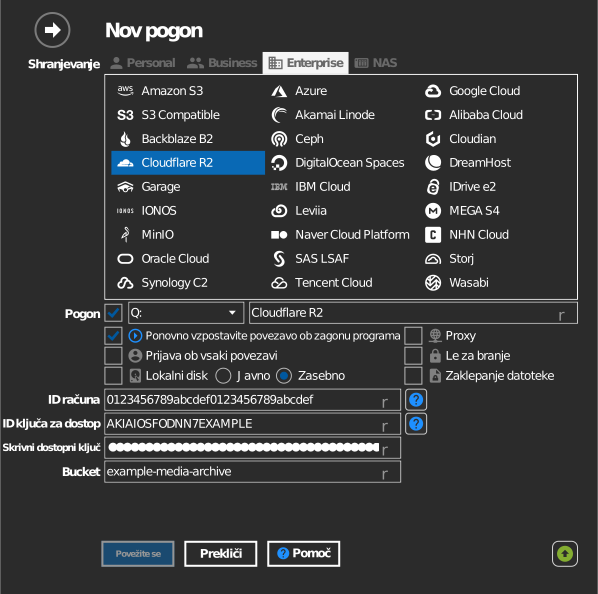
Ročni vnos bucketa
Če vaš ključ ne sme izpisati seznama bucketov, označite potrditveno polje levo od polja Bucket in ime bucketa vnesite neposredno.
Nastavitve
| Nastavitev | Opis | Privzeto |
|---|---|---|
| ID računa | Določa vašo končno točko R2 (<account-id>.r2.cloudflarestorage.com) |
— |
| ID ključa za dostop / Skrivni dostopni ključ | Iz žetona API R2 | — |
| Bucket | Bucket, ki ga priklopite (s seznama ali ročni vnos) | — |
| Le za branje | Prepreči pisanje na priklopljeni pogon | izklopljeno |
Delovanje in omejitve
- R2 nima regij po bucketih — vsak bucket je dosegljiv prek končne točke vašega računa; lokacija je samodejna (z neobveznimi namigi o lokaciji) — glejte Cloudflare: R2 data location.
Odpravljanje težav
| Simptom | Vzrok | Rešitev |
|---|---|---|
| Preverjanje pristnosti ne uspe | Žeton nima Object Read & Write ali napačen ID računa | Znova ustvarite žeton API R2; ID računa kopirajte natančno |
| Seznam bucketov je prazen | Žeton je omejen na določene buckete | Ime bucketa vnesite ročno |