Dropbox
Priklopite svoj osebni Dropbox kot pogon v sistemu Windows in delajte z datotekami neposredno v Raziskovalcu.
Preden začnete
Vnaprej pripravite naslednje:
- Račun Dropbox. Prijavite se lahko tudi z računom Microsoft, Google ali Apple, ki je povezan z njim.
Za ekipni račun Dropbox namesto tega uporabite vnos Dropbox na zavihku Business — glejte Dropbox (Business).
Pomoč za Dropbox
Povezava
- V orodni vrstici kliknite Dodaj.
- Izberite Personal → Dropbox.
- Nastavite črko in ime pogona, nato kliknite Povežite se.
- Odpre se brskalnik — prijavite se v Dropbox in kliknite Allow, da odobrite dostop.
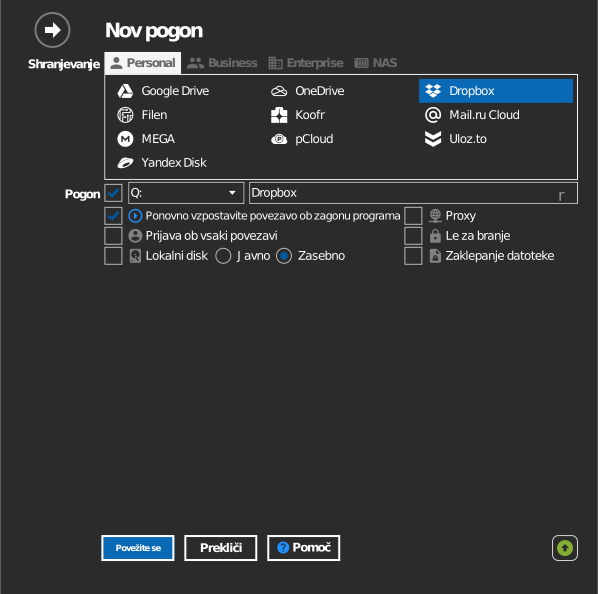
Nastavitve
| Nastavitev | Opis | Privzeto |
|---|---|---|
| Črka pogona | Kje v sistemu Windows se pogon priklopi | prva prosta |
| Ime | Oznaka, prikazana v Raziskovalcu | Dropbox |
| Le za branje | Prepreči pisanje na priklopljeni pogon | izklopljeno |
Delovanje in omejitve
- Dropbox ne sinhronizira začasnih datotek. Datoteke z imeni, kot so
naslednja, se ne shranijo — glejte
Dropbox: fix files not syncing:
- imena, ki se začnejo z
~$ - imena, ki se začnejo z
~in končajo s.tmp - imena, ki se začnejo z
.~
- imena, ki se začnejo z
- Zaradi zgornjega pravila za začasne datoteke se datoteke samodejnega shranjevanja programa Microsoft Office vedejo drugače kot na lokalnem disku. Zato RaiDrive Dropbox privzeto priklopi kot omrežni pogon — to nastavitev ohranite, če na pogonu urejate dokumente Office.
Odpravljanje težav
| Simptom | Vzrok | Rešitev |
|---|---|---|
| Začasna datoteka Office se nikoli ne prikaže | Dropbox imena v slogu ~$ namenoma preskoči |
Ni treba ničesar popraviti — pravi dokument se še vedno shrani |
| Prijava uspe, vendar je pogon prazen | Prijavljeni ste v napačen račun Dropbox | Prekinite povezavo s pogonom, nato se znova povežite in se prijavite s pravim računom |