Dropbox
Prijunkite savo asmeninę Dropbox saugyklą kaip Windows diską ir dirbkite su failais tiesiai Failų naršyklėje.
Prieš pradedant
Iš anksto pasiruoškite:
- Dropbox paskyrą. Taip pat galite prisijungti su susieta Microsoft, Google arba Apple paskyra.
Dropbox komandos paskyrai vietoj to naudokite įrašą Dropbox skirtuke Business – žr. Dropbox (Business).
Dropbox pagalba
Prijungimas
- Įrankių juostoje spustelėkite Pridėti.
- Pasirinkite Personal → Dropbox.
- Nustatykite disko raidę ir pavadinimą, tada spustelėkite Prijungti.
- Atsidaro naršyklė – prisijunkite prie Dropbox ir spustelėkite Allow, kad suteiktumėte prieigą.
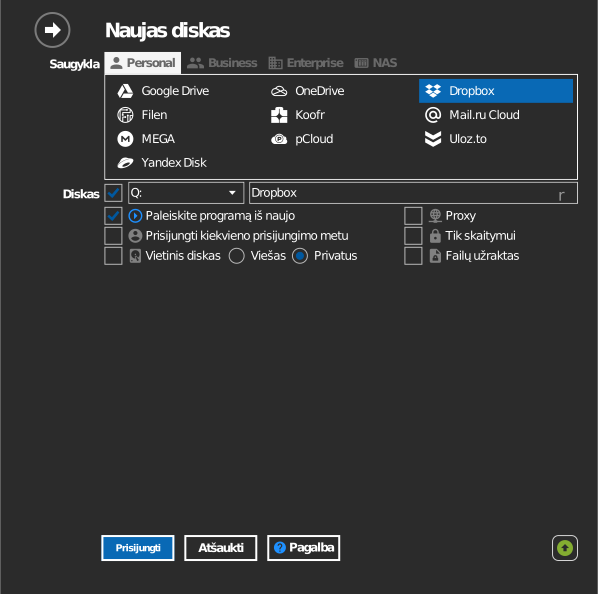
Nustatymai
| Nustatymas | Aprašymas | Numatytoji reikšmė |
|---|---|---|
| Disko raidė | Kur diskas prijungiamas Windows sistemoje | pirmoji laisva |
| Pavadinimas | Failų naršyklėje rodoma etiketė | Dropbox |
| Tik skaitymui | Blokuoja rašymą į prijungtą diską | išjungta |
Veikimas ir apribojimai
- Dropbox nesinchronizuoja laikinųjų failų. Tokiais pavadinimais pavadinti
failai neįrašomi – žr.
Dropbox: nesinchronizuojamų failų problemos sprendimas:
- pavadinimai, prasidedantys
~$ - pavadinimai, prasidedantys
~ir besibaigiantys.tmp - pavadinimai, prasidedantys
.~
- pavadinimai, prasidedantys
- Dėl minėtos laikinųjų failų taisyklės Microsoft Office automatinio įrašymo failai veikia kitaip nei vietiniame diske. Todėl RaiDrive Dropbox pagal numatytuosius nustatymus prijungia kaip tinklo įrenginį – palikite taip, jei diske redaguojate Office dokumentus.
Trikčių šalinimas
| Požymis | Priežastis | Sprendimas |
|---|---|---|
| Office laikinasis failas niekada neatsiranda | Dropbox sąmoningai praleidžia ~$ tipo pavadinimus |
Nieko taisyti nereikia – tikrasis dokumentas vis tiek įrašomas |
| Prisijungta sėkmingai, bet diskas tuščias | Prisijungta prie ne tos Dropbox paskyros | Atsijunkite ir prisijunkite su norima paskyra |