Dropbox
Montați contul personal Dropbox ca unitate Windows și lucrați cu fișierele direct în Explorer.
Înainte de a începe
Pregătiți din timp următoarele:
- Un cont Dropbox. Vă puteți autentifica și cu contul Microsoft, Google sau Apple asociat acestuia.
Pentru un cont Dropbox de echipă, folosiți în schimb intrarea Dropbox din fila Business — consultați Dropbox (Business).
Ajutor de la Dropbox
Conectare
- Faceți clic pe Adaugă în bara de instrumente.
- Alegeți Personal → Dropbox.
- Setați litera și numele unității, apoi faceți clic pe Conectați.
- Se deschide browserul — autentificați-vă la Dropbox și faceți clic pe Allow pentru a acorda accesul.
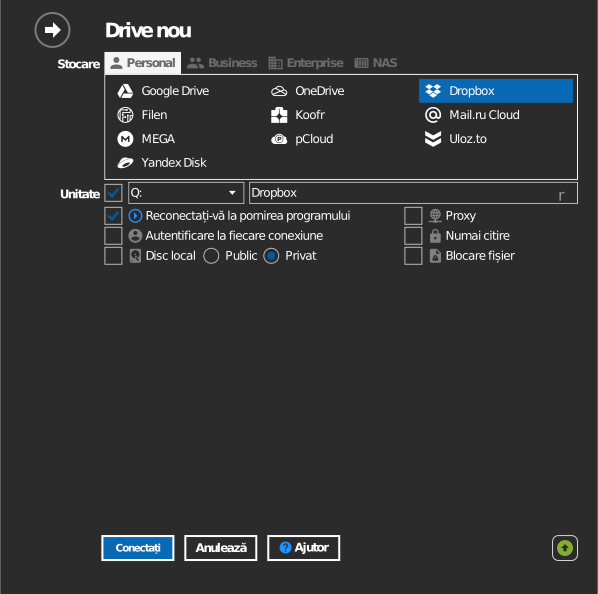
Setări
| Setare | Descriere | Implicit |
|---|---|---|
| Litera unității | Unde se montează unitatea în Windows | prima disponibilă |
| Nume | Eticheta afișată în Explorer | Dropbox |
| Numai citire | Blochează scrierea pe unitatea montată | dezactivat |
Comportament și limite
- Dropbox nu sincronizează fișierele temporare. Fișierele cu nume precum cele de mai jos
nu sunt salvate — consultați
Dropbox: fix files not syncing:
- nume care încep cu
~$ - nume care încep cu
~și se termină cu.tmp - nume care încep cu
.~
- nume care încep cu
- Din cauza regulii de mai sus privind fișierele temporare, fișierele de salvare automată ale Microsoft Office se comportă altfel decât pe un disc local. De aceea, RaiDrive montează Dropbox ca unitate de rețea în mod implicit — păstrați această setare dacă editați documente Office pe unitate.
Depanare
| Simptom | Cauză | Remediere |
|---|---|---|
| Un fișier temporar Office nu apare niciodată | Dropbox omite intenționat numele de tipul ~$ |
Nu este nimic de remediat — documentul propriu-zis se salvează în continuare |
| Autentificarea reușește, dar unitatea este goală | V-ați autentificat în alt cont Dropbox | Deconectați unitatea, apoi conectați-o din nou și autentificați-vă cu contul dorit |