Backblaze B2
Montați un bucket Backblaze B2 ca unitate Windows prin API-ul compatibil S3 al B2.
Înainte de a începe
Pregătiți din timp următoarele:
- O Application Key: keyID este cheia de acces, iar applicationKey este cheia secretă.
De unde obțineți cheile — pe pagina Application Keys din consola Backblaze:
- Faceți clic pe Add a New Application Key.
- Alegeți domeniul bucketului.
- Copiați applicationKey — aceasta este afișată o singură dată.
Cheia trebuie să accepte API-ul S3 — cheia master a contului și cheile create înainte de lansarea API-ului S3 al B2 nu funcționează cu endpoint-ul S3; creați în schimb o nouă cheie de aplicație — consultați Backblaze: S3-compatible app keys.
Ajutor de la Backblaze
Conectare
- Faceți clic pe Adaugă în bara de instrumente.
- Alegeți Enterprise → Backblaze B2.
- Introduceți keyID ca ID-ul cheii de acces și applicationKey ca Cheie de acces secretă, apoi faceți clic pe butonul Reîmprospătare de lângă câmpul bucket.
- Selectați bucketul și faceți clic pe Conectați.
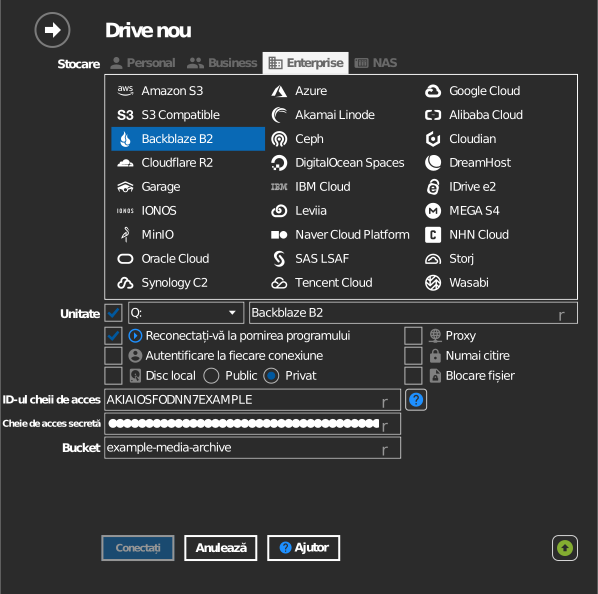
Introducerea manuală a bucketului
Dacă cheia nu are permisiunea de a lista bucketurile, bifați caseta de selectare din stânga câmpului bucket și tastați direct numele bucketului.
Setări
| Setare | Descriere | Implicit |
|---|---|---|
| ID-ul cheii de acces / Cheie de acces secretă | keyID / applicationKey ale cheii de aplicație B2 | — |
| Bucket | Bucketul de montat (din listă sau introdus manual) | — |
| Numai citire | Blochează scrierea pe unitatea montată | dezactivat |
Comportament și limite
- Unitatea comunică cu
s3.<region>.backblazeb2.com; regiunea face parte din endpoint-ul bucketului afișat în consola B2.
Depanare
| Simptom | Cauză | Remediere |
|---|---|---|
| Autentificarea eșuează | S-a folosit cheia master sau o cheie anterioară API-ului S3 | Creați o nouă cheie de aplicație în consolă |
| Lista de bucketuri este goală | Cheia este restricționată la un singur bucket | Tastați manual numele bucketului |