Utilizați spații de stocare în cloud și fișiere NAS cu instrumente AI
Oferiți instrumentelor AI precum Claude, ChatGPT și Antigravity acces la fișierele din toate spațiile de stocare acceptate de RaiDrive — cloud-uri personale și business, cum ar fi Google Drive și OneDrive, stocare de obiecte, cum ar fi Amazon S3, și NAS (un dispozitiv de stocare din rețeaua de acasă sau de la birou) sau servere — fără să le descărcați mai întâi. RaiDrive afișează spațiul de stocare ca literă de unitate în Windows (aceasta se numește montare). Instrumentul AI lucrează apoi pe această unitate ca într-un folder de pe desktop.
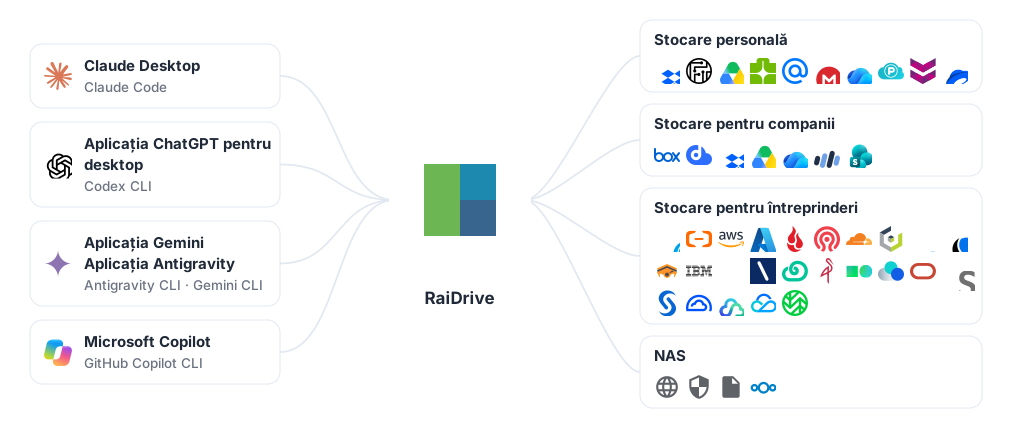
Cum funcționează
Aplicațiile AI pentru desktop și agenții de programare (instrumente AI care rulează într-un terminal și modifică fișiere pentru dumneavoastră) lucrează cu folderele de pe PC. Ei nu știu că un folder se află în cloud. RaiDrive pune spațiul de stocare pe o literă de unitate, deci deschideți în instrumentul AI un folder de pe acea unitate:
- Conectați spațiul de stocare în RaiDrive — de exemplu Google Drive ca
Z:. - În instrumentul AI, deschideți sau atașați un folder de pe acea unitate,
de exemplu
Z:\Documents. - Instrumentul AI citește acolo fișierele, iar un instrument care lucrează într-un folder scrie acolo și rezultatele. RaiDrive descarcă și încarcă fiecare fișier numai când îl folosește instrumentul AI.
Nu aveți nevoie de un conector separat (un supliment) pentru fiecare serviciu. Toate spațiile de stocare acceptate de RaiDrive funcționează la fel: cloud-uri personale, cloud-uri business, stocare de obiecte compatibilă S3 și servere care folosesc WebDAV, SFTP sau FTP (modalități de a ajunge la fișierele de pe un server prin rețea). RaiDrive nu are nicio funcție AI. Pentru instrumentul AI, unitatea RaiDrive este o unitate obișnuită.
Alegeți instrumentul AI
Unele instrumente de mai jos sunt CLI-uri: programe pe care le porniți tastând
numele lor într-un terminal (o fereastră în care tastați comenzi, cum ar fi
PowerShell). „Porniți claude în el” înseamnă: deschideți un terminal,
mergeți la acel folder cu cd și tastați claude.
| Instrument AI | Cum deschide fișierele de pe unitate | Ghid |
|---|---|---|
| Claude Desktop, Claude Code | Atașați folderul de pe unitate (Claude Desktop) sau porniți claude în el (Claude Code) |
Claude |
| Aplicația ChatGPT pentru desktop, Codex CLI | Deschideți un folder de pe unitate ca proiect (aplicația ChatGPT pentru desktop) sau porniți codex în acel folder (Codex CLI) |
ChatGPT și Codex |
| Aplicația Gemini, Gemini CLI, aplicația Antigravity, Antigravity CLI | Încărcați fișiere de pe unitate (aplicația Gemini, numai citire), deschideți folderul unității ca proiect (aplicația Antigravity) sau porniți agy (ori gemini) în el |
Gemini și Antigravity |
| Microsoft Copilot, GitHub Copilot CLI | Atașați la chat fișiere de pe unitate și descărcați ce creează Copilot (Microsoft Copilot, numai citire) sau porniți copilot în folderul unității (GitHub Copilot CLI) |
Microsoft Copilot și GitHub Copilot |
| AI într-un browser web — Copilot, Gemini, ChatGPT, Claude, răspunsurile AI din Căutarea Google și Bing | Încărcați un fișier de pe unitate cu selectorul de fișiere al browserului (numai citire) | AI într-un browser web mai jos |
AI într-un browser web
Serviciile AI pe care le folosiți într-un browser web preiau fișiere de pe unitate la fel ca aplicația Copilot: Microsoft Copilot (copilot.microsoft.com) și Copilot în Bing, Gemini (gemini.google.com) și Modul AI din Căutarea Google, ChatGPT (chatgpt.com), Claude (claude.ai).
- Pe pagină, faceți clic pe butonul de încărcare — adesea + sau o agrafă.
- Browserul deschide selectorul de fișiere din Windows (fereastra în care alegeți un fișier). Unitatea apare acolo ca în Microsoft Copilot.
- Alegeți fișierul de pe unitate și întrebați despre el.
O pagină web încarcă o copie a fișierului. Ea nu deschide un folder de pe unitate și nu scrie pe unitate. Tipurile de fișiere acceptate depind de serviciul respectiv.
Setări recomandate pentru unitate
O unitate nouă se conectează ca Unitate de rețea și este Privat. Acestea sunt două opțiuni ale unității în RaiDrive; Ce permite fiecare setare a unității le explică. Majoritatea instrumentelor AI funcționează cu această setare implicită. Schimbați setările de mai jos pentru aceste scopuri:
| Scop | Setare | Unde |
|---|---|---|
| Instrumentul AI nu trebuie să modifice sau să șteargă originalele | Numai citire | Acces sigur |
| Instrumentul AI vede un singur proiect, nu tot spațiul de stocare | Montați un anumit folder | Acces sigur |
| Vedeți ce fișiere deschide instrumentul AI | Monitorizați accesul procesului la fișiere | Acces sigur |
| Unitatea este conectată când pornește instrumentul AI | Reconectați unitatea la pornirea programului (activat implicit) | Compatibilitate |
| Claude Desktop atașează foldere de pe unitate | Unitate de rețea (implicit) sau Disc local + Public — depinde de versiunea RaiDrive | Claude |
| Un agent AI rulează în fundal (ca serviciu Windows sau când nimeni nu este conectat) | Disc local + Public | Compatibilitate |
Pentru administratori
RaiDrive se configurează la fel, indiferent dacă instrumentul AI se folosește cu un cont personal sau cu unul business:
- Distribuiți unitățile numai pentru citire când instrumentele AI trebuie doar să citească.
- Un agent care rulează ca serviciu Windows sau când nimeni nu este conectat are nevoie de o unitate Public. Consultați Compatibilitate.