AI 도구에서 클라우드 스토리지와 NAS 파일 사용하기
Claude, ChatGPT, Antigravity 같은 AI 도구가 RaiDrive가 지원하는 모든 스토리지의 파일을 미리 직접 내려받지 않고 바로 쓰게 합니다 — Google Drive, OneDrive 같은 개인·업무용 클라우드, Amazon S3 같은 오브젝트 스토리지, NAS(집이나 사무실 네트워크에 연결된 저장 장치)와 서버까지. RaiDrive가 스토리지를 Windows의 드라이브 문자로 연결(마운트)하면, AI 도구는 그 드라이브를 데스크톱 폴더처럼 다룹니다.
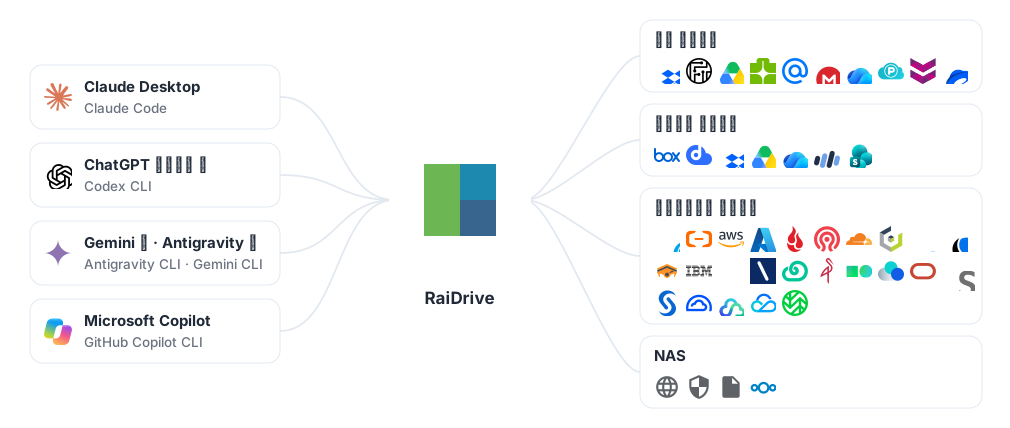
동작 방식
AI 데스크톱 앱과 코딩 에이전트(터미널에서 실행되며 파일을 대신 고치는 AI 도구)는 PC의 폴더에서 작업합니다. 그 폴더가 클라우드에 있다는 것은 알지 못합니다. RaiDrive가 스토리지를 드라이브 문자로 연결하므로, AI 도구에서 그 드라이브의 폴더를 열면 됩니다:
- RaiDrive에서 스토리지를 연결합니다 — 예: Google Drive를
Z:로. - AI 도구에서 그 드라이브의 폴더(예:
Z:\Documents)를 열거나 첨부합니다. - AI 도구가 그 폴더의 파일을 읽습니다. 폴더에서 작업하는 도구는 결과도 그 폴더에 씁니다. RaiDrive는 필요할 때마다 스토리지에서 파일을 가져오고 스토리지에 저장합니다.
서비스마다 따로 커넥터(연결용 추가 기능)를 둘 필요가 없습니다. RaiDrive가 지원하는 모든 스토리지가 같은 방식으로 동작합니다: 개인 클라우드, 업무용 클라우드, S3 호환 오브젝트 스토리지, 그리고 WebDAV·SFTP·FTP(네트워크로 서버의 파일에 액세스하는 방식)를 쓰는 서버. RaiDrive 자체에는 AI 기능이 없습니다. AI 도구에게 RaiDrive 드라이브는 평범한 드라이브입니다.
AI 도구 고르기
아래 도구 중 일부는 CLI입니다. CLI는 터미널(명령을 입력하는 창, 예:
PowerShell)에서 이름을 입력해 실행하는 프로그램입니다. “그 폴더에서 claude
실행”은 터미널에서 그 폴더로 이동한 뒤 claude를 입력한다는 뜻입니다.
| AI 도구 | 드라이브의 파일을 여는 방법 | 가이드 |
|---|---|---|
| Claude Desktop, Claude Code | 드라이브의 폴더를 첨부(Claude Desktop)하거나 그 폴더에서 claude 실행(Claude Code) |
Claude |
| ChatGPT 데스크톱 앱, Codex CLI | 드라이브의 폴더를 프로젝트로 열기(ChatGPT 데스크톱 앱) 또는 그 폴더에서 codex 실행(Codex CLI) |
ChatGPT와 Codex |
| Gemini 앱, Gemini CLI, Antigravity 앱, Antigravity CLI | 드라이브의 파일 올리기(Gemini 앱, 읽기만), 드라이브의 폴더를 프로젝트로 열기(Antigravity 앱), 또는 그 폴더에서 agy(또는 gemini) 실행 |
Gemini와 Antigravity |
| Microsoft Copilot, GitHub Copilot CLI | 드라이브의 파일을 대화에 첨부하고 Copilot이 만든 파일은 내려받기(Microsoft Copilot, 읽기만), 또는 드라이브의 폴더에서 copilot 실행(GitHub Copilot CLI) |
Microsoft Copilot과 GitHub Copilot |
| 웹 브라우저의 AI — Copilot, Gemini, ChatGPT, Claude, Google 검색과 Bing의 AI 답변 | 브라우저의 파일 선택 창에서 드라이브의 파일을 업로드(읽기만) | 아래 웹 브라우저의 AI |
웹 브라우저의 AI
웹 브라우저에서 쓰는 AI 서비스도 Copilot 앱과 같은 방식으로 드라이브의 파일을 받습니다: Microsoft Copilot(copilot.microsoft.com)과 Bing의 Copilot, Gemini(gemini.google.com)와 Google 검색의 AI 모드, ChatGPT(chatgpt.com), Claude(claude.ai).
- 페이지에서 업로드 단추를 클릭합니다 — 보통 + 또는 클립 모양입니다.
- 브라우저가 Windows 파일 선택 창(파일을 고르는 창)을 엽니다. 드라이브는 Microsoft Copilot에서와 같은 자리에 있습니다.
- 드라이브의 파일을 고르고 그 파일에 대해 묻습니다.
웹 페이지는 파일의 복사본을 업로드합니다. 드라이브의 폴더를 열지 않고, 드라이브에 쓰지도 않습니다. 어떤 파일 형식을 받는지는 서비스마다 다릅니다.
권장 드라이브 설정
새 드라이브는 네트워크 드라이브 + 비공개로 연결됩니다. 이 두 가지는 RaiDrive의 드라이브 옵션입니다. 뜻은 드라이브 설정에 따른 차이에서 설명합니다. 대부분의 AI 도구는 이 기본값 그대로 씁니다. 목적에 따라 아래 설정을 바꿉니다:
| 목적 | 설정 | 위치 |
|---|---|---|
| AI 도구가 원본을 고치거나 지우지 못하게 | 읽기전용 | 안전하게 사용 |
| AI 도구가 스토리지 전체가 아니라 한 프로젝트만 보게 | 특정 폴더만 마운트 | 안전하게 사용 |
| AI 도구가 어떤 파일을 여는지 확인 | 파일에 접근하는 프로세스 관찰 | 안전하게 사용 |
| AI 도구를 시작할 때 드라이브가 연결돼 있게 | 프로그램 시작시에 자동연결(기본값 켜짐) | 호환성 |
| Claude Desktop이 드라이브의 폴더를 첨부하게 | 네트워크 드라이브(기본값) 또는 로컬 디스크 + 공개 — RaiDrive 버전에 따라 다름 | Claude |
| AI 에이전트가 백그라운드(Windows 서비스로, 또는 아무도 로그인하지 않은 상태)에서 드라이브를 쓰게 | 로컬 디스크 + 공개 | 호환성 |
관리자용
AI 도구를 개인 계정으로 쓰든 업무용 계정으로 쓰든 RaiDrive 쪽 설정은 같습니다: