MEGA
종단간 암호화 클라우드 스토리지 MEGA를 Windows 드라이브로 마운트합니다. MEGA 계정 이메일과 비밀번호로 RaiDrive에서 바로 로그인합니다.
시작하기 전에
다음을 미리 준비하세요:
- MEGA 계정 이메일과 비밀번호. MEGA의 종단간 암호화는 비밀번호 자체가 파일을 여는 열쇠이므로, 로그인이 브라우저가 아니라 RaiDrive 안에서 이루어집니다.
MEGA 도움말
연결
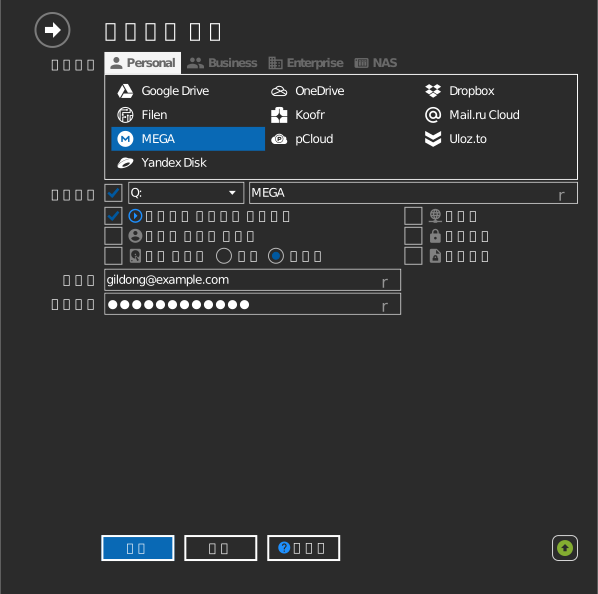
- 툴바에서 추가를 클릭합니다.
- Personal → MEGA를 선택합니다.
- 드라이브 문자와 이름을 정합니다.
- MEGA 사용자(이메일)와 비밀번호를 입력하고 연결을 클릭합니다.
설정
| 설정 | 설명 | 기본값 |
|---|---|---|
| 사용자 / 비밀번호 | MEGA 계정 자격 증명 | — |
| 드라이브 문자 | Windows에서 드라이브가 마운트되는 위치 | 첫 번째 사용 가능 문자 |
| 읽기전용 | 드라이브 쓰기 차단 | 꺼짐 |
동작과 제한
- 모든 파일 데이터가 PC에서 암·복호화됩니다 — 대용량 전송 시 다른 서비스보다 CPU를 더 사용합니다.
- 드라이브에서 삭제한 파일은 MEGA의 휴지통(Rubbish bin)으로 이동하며 복원할 수 있습니다.
- 무료 계정은 전송 할당량이 있어, 소진되면 초기화될 때까지 읽기가 멈춥니다 — MEGA: 전송 할당량을 참고합니다.
문제 해결
| 증상 | 원인 | 조치 |
|---|---|---|
| 로그인 실패 | 비밀번호 오류 또는 2FA 사용 계정 | 자격 증명 확인; 앱 로그인용 2FA 처리 |
| 전송이 중간에 멈춤 | MEGA 전송 할당량 소진 | 할당량 초기화 대기 또는 플랜 업그레이드 |