MEGA S4
MEGA S4 Object Storage 버킷을 Windows 드라이브로 마운트합니다.
시작하기 전에
다음을 미리 준비하세요:
- S4 액세스 키 ID와 비밀 액세스 키 쌍.
키 발급 위치 — S4 콘솔(mega.nz)에서:
- 왼쪽 패널에서 Object storage를 클릭합니다.
- 왼쪽 패널에서 Keys를 클릭합니다.
- Create key를 클릭합니다.
- 키 이름을 입력합니다.
- 키를 root user용으로 만들지 sub-user용으로 만들지 선택합니다. sub-user를 고르면 키를 추가할 기존 사용자도 선택합니다.
- Access key와 Secret key를 복사합니다. Download를 클릭하면 자격 증명 파일로 저장할 수도 있습니다.
RaiDrive에서는 Access key를 액세스 키 ID에, Secret key를 비밀 액세스 키에 입력합니다.
연결
- 툴바에서 추가를 클릭합니다.
- Enterprise → MEGA S4를 선택합니다.
- 엔드포인트에서 가장 가까운 도시를 선택합니다. 엔드포인트는 드라이브가 연결하는 MEGA S4 서버입니다.
- 액세스 키 ID와 비밀 액세스 키를 입력하고 버킷 입력란 옆 새로 고침 버튼을 클릭합니다.
- 버킷을 선택하고 연결을 클릭합니다.
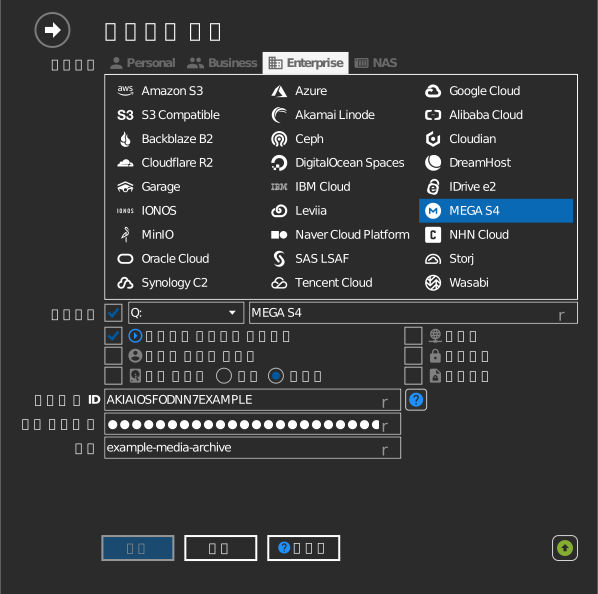
버킷 직접 입력
키에 버킷 나열 권한이 없으면, 버킷 입력란 왼쪽 체크박스를 켜고 버킷 이름을 직접 입력합니다.
설정
| 설정 | 설명 | 기본값 |
|---|---|---|
| 엔드포인트 | 드라이브가 연결하는 MEGA S4 서버. 항목마다 도시와 서버 주소가 보임 | Amsterdam (s3.eu-amsterdam-1.megas4.com) |
| 액세스 키 ID / 비밀 액세스 키 | S4 자격 증명 | — |
| 버킷 | 마운트할 버킷 (목록 또는 직접 입력) | — |
| 읽기전용 | 드라이브 쓰기 차단 | 꺼짐 |
동작과 제한
- 드라이브는 선택한 엔드포인트(
s3.<region>.megas4.com)와 통신합니다. 엔드포인트는 리전별 캐시이므로 보통 가장 가까운 엔드포인트가 가장 빠릅니다. - 버킷은 리전에 묶이지 않습니다. 어느 엔드포인트로도 모든 버킷에 접근할 수 있습니다. 나중에 드라이브 속성에서 엔드포인트를 바꿔도 같은 버킷을 씁니다.
- 엔드포인트 옆 ? 버튼을 누르면 MEGA의 현재 엔드포인트 목록인 MEGA S4 endpoint URLs가 열립니다.
- 옛 MEGA S4 주소(
s4.mega.io)를 쓰는 드라이브는 같은 도시의 엔드포인트로 옮겨집니다. 새 주소는 다음에 드라이브를 연결할 때 저장됩니다.
문제 해결
| 증상 | 원인 | 조치 |
|---|---|---|
| 버킷 목록이 비어 있음 | 키 제한 | 버킷 이름 직접 입력 |
| Access Denied | 키에 버킷 권한 없음 | S4 콘솔에서 키 정책 확인 |