Google Workspace
Google Workspace 계정의 Google Drive를 Windows 드라이브로 마운트합니다 — 내 드라이브, 나와 공유된 항목, 공유 드라이브가 대상입니다.
시작하기 전에
다음을 미리 준비하세요:
- Google Workspace 계정.
- 조직이 타사 앱을 제한한다면 Workspace 관리자에게 RaiDrive 허용을 요청합니다.
개인 Google 계정은 Personal 탭의 Google Drive를 사용합니다 — Google Drive를 참고합니다.
Google 도움말
연결
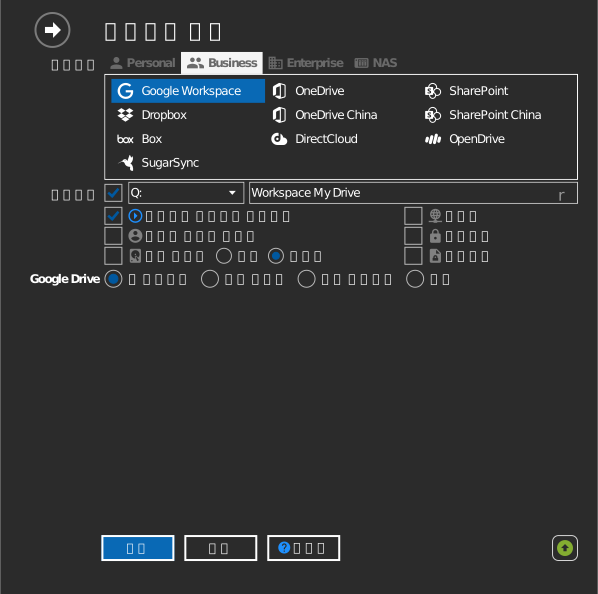
- 툴바에서 추가를 클릭합니다.
- Business → Google Workspace를 선택합니다.
- 마운트 대상을 고릅니다:
- 내 드라이브 — 내 파일.
- 공유 문서함 — 다른 사람이 나와 공유한 항목.
- 공유 드라이브 — 팀의 공유 드라이브.
- 폴더 — 폴더 하나만 지정(아래 특정 폴더만 마운트하기 참고).
- 드라이브 문자와 이름을 정하고 연결을 클릭합니다. 브라우저가 열리면 Google에 로그인하고 허용을 클릭합니다.
특정 폴더만 마운트하기
드라이브 전체 대신 선택한 폴더를 마운트합니다.

두 가지 방법으로 폴더를 지정할 수 있습니다.
- 폴더 아이콘을 클릭해 찾아보기 창을 엽니다 — 열리면 먼저 로그인해야 폴더 목록이 보입니다. 원하는 폴더로 더블클릭해 들어간 뒤 확인을 클릭합니다.
- 또는 공유링크 탭을 선택하여 URL을 직접 붙여넣습니다. drive.google.com에서 폴더를 열고 브라우저 주소 표시줄의 URL을 복사하면 됩니다.
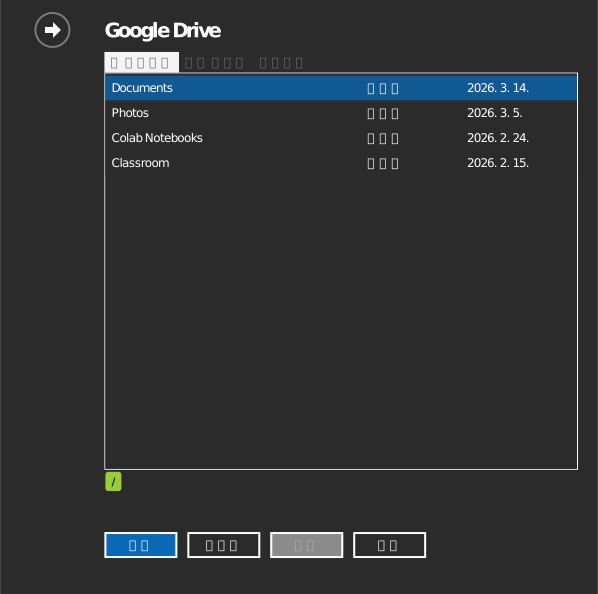
컴퓨터 백업은 앱 안에서 찾아볼 수 없습니다 — 대신 drive.google.com/drive/computers에서 폴더 URL을 구해 공유링크에 붙여넣습니다.
설정
| 설정 | 설명 | 기본값 |
|---|---|---|
| 대상 | 내 드라이브, 공유 문서함, 공유 드라이브, 폴더 | 내 드라이브 |
| 드라이브 문자 | Windows에서 드라이브가 마운트되는 위치 | 첫 번째 사용 가능 문자 |
| 읽기전용 | 드라이브 쓰기 차단 | 꺼짐 |
동작과 제한
- Google 문서·스프레드시트·프레젠테이션은 웹 네이티브 문서라서
드라이브에
.gdoc,.gsheet,.gslides파일로 나타나며 브라우저에서 열립니다. - 드라이브에서 삭제한 파일은 Google Drive의 휴지통으로 이동하며 복원할 수 있습니다.
- 공유 드라이브 권한(뷰어/댓글 작성자/참여자/관리자)이 드라이브에서 그대로 적용됩니다.
- 대량 병렬 전송은 Google API 할당량으로 느려질 수 있습니다.
문제 해결
| 증상 | 원인 | 조치 |
|---|---|---|
| 로그인 중 “액세스 차단됨” | Workspace 관리자가 미승인 앱 제한 | 관리자에게 RaiDrive 허용 요청 |
| 공유 드라이브가 안 보임 | 계정이 해당 드라이브 멤버가 아님 | 드라이브 관리자에게 추가 요청 후 다시 연결 |