Dropbox
개인 Dropbox를 Windows 드라이브로 마운트하고 파일 탐색기에서 바로 작업합니다.
시작하기 전에
다음을 미리 준비하세요:
- Dropbox 계정. 연결된 Microsoft, Google, 또는 Apple 계정으로도 로그인할 수 있습니다.
Dropbox 팀 계정은 Business 탭의 Dropbox를 사용합니다 — Dropbox (Business)를 참고합니다.
Dropbox 도움말
연결
- 툴바에서 추가를 클릭합니다.
- Personal → Dropbox를 선택합니다.
- 드라이브 문자와 이름을 정하고 연결을 클릭합니다.
- 브라우저가 열리면 Dropbox에 로그인하고 허용을 클릭합니다.
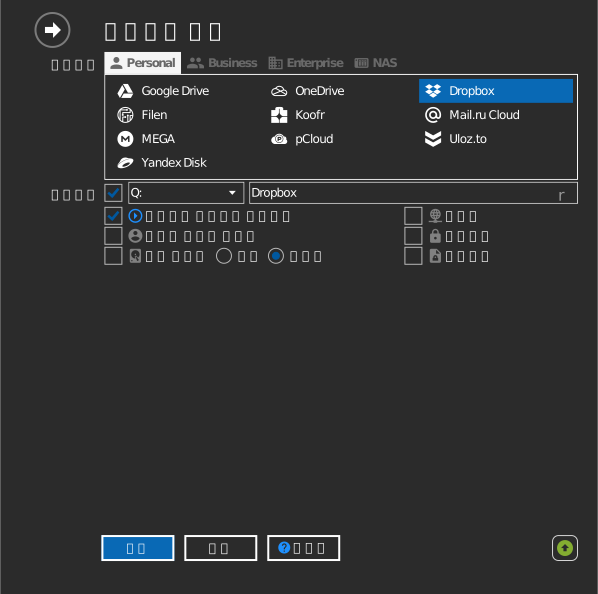
설정
| 설정 | 설명 | 기본값 |
|---|---|---|
| 드라이브 문자 | Windows에서 드라이브가 마운트되는 위치 | 첫 번째 사용 가능 문자 |
| 이름 | 파일 탐색기에 표시되는 이름 | Dropbox |
| 읽기전용 | 드라이브 쓰기 차단 | 꺼짐 |
동작과 제한
- Dropbox는 임시 파일을 동기화하지 않습니다. 아래와 같은 이름의 파일은
저장되지 않습니다 —
Dropbox: 동기화되지 않는 파일 참고:
~$로 시작하는 이름~로 시작하고.tmp로 끝나는 이름.~로 시작하는 이름
- 위 임시 파일 규칙 때문에 Microsoft Office의 자동 저장 파일이 로컬 디스크와 다르게 동작합니다. 그래서 RaiDrive는 Dropbox를 기본적으로 네트워크 드라이브로 마운트합니다 — Office 문서를 드라이브에서 편집한다면 그대로 둡니다.
문제 해결
| 증상 | 원인 | 조치 |
|---|---|---|
| Office 임시 파일이 안 보임 | Dropbox가 ~$ 계열 이름을 설계상 건너뜀 |
조치 불필요 — 실제 문서는 정상 저장됨 |
| 로그인은 됐는데 드라이브가 비어 있음 | 다른 Dropbox 계정으로 로그인함 | 끊고 원하는 계정으로 다시 로그인 |