Dropbox
Монтирайте личния си Dropbox като устройство в Windows и работете с файловете директно във Файловия мениджър.
Преди да започнете
Подгответе предварително следното:
- Акаунт в Dropbox. Можете да се впишете и със свързания с него акаунт в Microsoft, Google или Apple.
За екипен акаунт в Dropbox използвайте вместо това записа Dropbox в раздела Business — вижте Dropbox (Business).
Помощ от Dropbox
Свързване
- В лентата с инструменти щракнете върху Добавяне.
- Изберете Personal → Dropbox.
- Задайте буквата и името на устройството, след което щракнете върху Свързване.
- Отваря се браузърът — впишете се в Dropbox и щракнете върху Allow, за да разрешите достъпа.
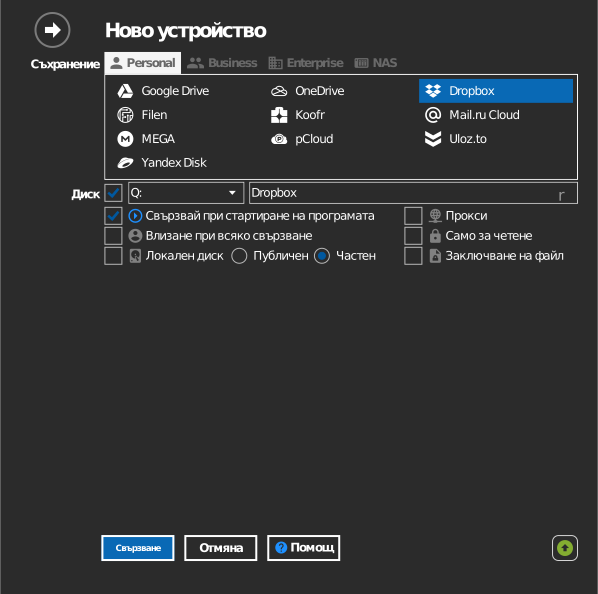
Настройки
| Настройка | Описание | По подразбиране |
|---|---|---|
| Буква на устройството | Къде се монтира устройството в Windows | първата свободна |
| Име | Етикет, показван във Файловия мениджър | Dropbox |
| Само за четене | Блокира записа в монтираното устройство | изключено |
Поведение и ограничения
- Dropbox не синхронизира временни файлове. Файлове с имена като
следните не се запазват — вижте
Dropbox: fix files not syncing:
- имена, започващи с
~$ - имена, започващи с
~и завършващи с.tmp - имена, започващи с
.~
- имена, започващи с
- Заради горното правило за временни файлове файловете за автоматично запазване на Microsoft Office се държат различно от тези на локален диск. Затова RaiDrive монтира Dropbox по подразбиране като мрежово устройство — оставете го така, ако редактирате документи на Office в устройството.
Отстраняване на неизправности
| Симптом | Причина | Решение |
|---|---|---|
| Временен файл на Office така и не се появява | Dropbox пропуска имена от вида ~$ по замисъл |
Няма какво да се поправя — истинският документ все пак се запазва |
| Вписването е успешно, но устройството е празно | Вписани сте в грешен акаунт в Dropbox | Прекъснете връзката с устройството, след това се свържете отново и се впишете с желания акаунт |