Leviia
Монтирайте Bucket от Leviia Object Storage като устройство в Windows.
Преди да започнете
Подгответе предварително следното:
- Двойка Идентификатор на ключа за достъп и Таен ключ за достъп.
Откъде да вземете ключовете — в таблото на Leviia:
- Отворете раздела Identifiers на Object Storage.
- Използвайте ключа за достъп и тайния ключ, показани за даден идентификатор — те се създават автоматично за всеки идентификатор.
Свързване
- В лентата с инструменти щракнете върху Добавяне.
- Изберете Enterprise → Leviia.
- Въведете Идентификатор на ключа за достъп и Таен ключ за достъп, след което щракнете върху бутона Опресняване до полето Bucket.
- Изберете Bucket и щракнете върху Свързване.
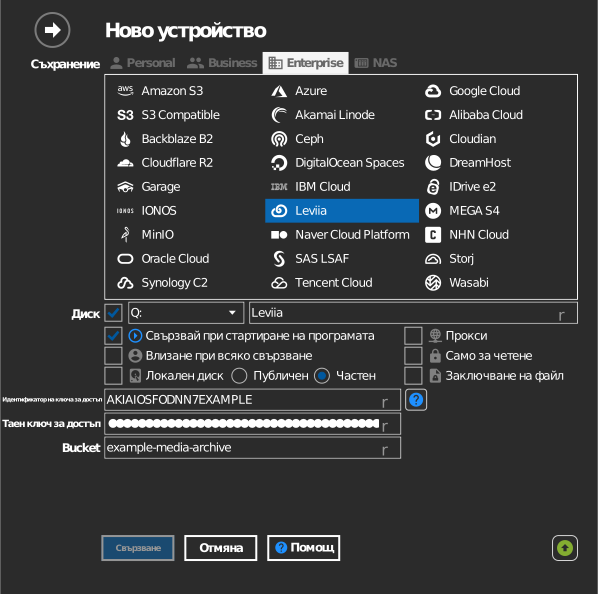
Ръчно въвеждане на Bucket
Ако ключът ви няма право да извежда списъка с Bucket, поставете отметка в квадратчето вляво от полето Bucket и въведете името на Bucket директно.
Настройки
| Настройка | Описание | По подразбиране |
|---|---|---|
| Идентификатор на ключа за достъп / Таен ключ за достъп | Идентификационни данни за Leviia Object Storage | — |
| Bucket | Bucket за монтиране (от списъка или ръчно въведен) | — |
| Само за четене | Блокира записа в монтираното устройство | изключено |
Поведение и ограничения
- Устройството комуникира с
s3.<region>.leviia.com.
Отстраняване на неизправности
| Симптом | Причина | Решение |
|---|---|---|
| Списъкът с Bucket е празен | Ключът е ограничен | Въведете името на Bucket ръчно |