OneDrive (Business)
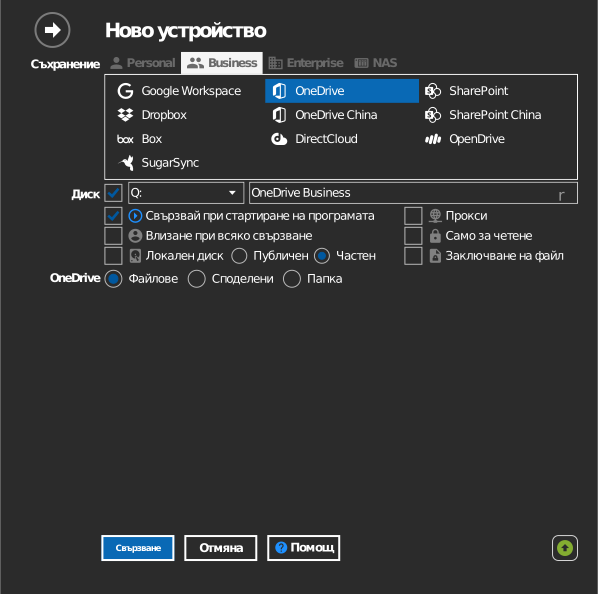
Монтирайте OneDrive, включен в служебен или учебен акаунт в Microsoft 365, като устройство в Windows. В RaiDrive това е записът OneDrive в раздела Business.
Преди да започнете
Подгответе предварително следното:
- Служебен или учебен акаунт в Microsoft 365.
- Организацията ви трябва да разрешава даването на съгласие за приложения на трети страни — ако съгласието е блокирано, помолете администратора на Microsoft 365 да одобри RaiDrive.
За тенанти в китайския суверенен облак (21Vianet) използвайте отделния запис OneDrive China.
Помощ от Microsoft
Свързване
- В лентата с инструменти щракнете върху Добавяне.
- Изберете Business → OneDrive.
- Изберете какво да монтирате:
- Файлове — целия ви служебен OneDrive.
- Споделени — елементи, споделени с вас в рамките на организацията.
- Папка — една папка или папка по нейния URL адрес (вижте Монтиране на определена папка по-долу).
- Задайте буквата и името на устройството, след което щракнете върху Свързване. Отваря се браузърът — впишете се със служебния си акаунт и щракнете върху Accept.
Монтиране на определена папка
Вместо целия OneDrive можете да монтирате избрана папка.

Посочете папката по един от двата начина:
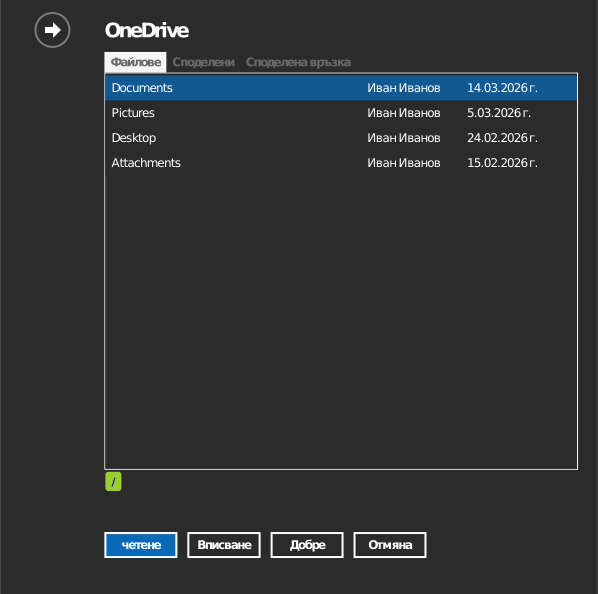
- Щракнете върху иконата на папка, за да отворите прозорец за избор на папка — първо ще ви бъде поискано да се впишете, след това щракнете двукратно, за да влезете в желаната папка, и щракнете върху OK.
- Или изберете раздела Споделена връзка и поставете URL адреса директно. Отворете папката в уеб версията на OneDrive и копирайте URL адреса от адресната лента на браузъра.
Настройки
| Настройка | Описание | По подразбиране |
|---|---|---|
| Буква на устройството | Къде се монтира устройството в Windows | първата свободна |
| Име | Етикет, показван във Файловия мениджър | OneDrive |
| Източник | Файлове, Споделени или определена папка / Споделена връзка | Файлове |
| Само за четене | Блокира записа в монтираното устройство | изключено |
Поведение и ограничения
- Разрешенията за файлове и папки се прилагат от Microsoft 365 — това, което не можете да направите в уеб интерфейса, не можете да направите и в устройството.
- OneDrive отхвърля имена на файлове, съдържащи
" * : < > ? / \ |— вижте списъка с ограничения на Microsoft. - Интензивните паралелни прехвърляния може да се забавят от ограничаването на заявките (throttling) на Microsoft Graph API.
Отстраняване на неизправности
| Симптом | Причина | Решение |
|---|---|---|
| „Need admin approval“ при вписване | Тенантът блокира неодобрените приложения | Помолете администратора да даде съгласие за RaiDrive |
| Вписването работи, но свързването е неуспешно | Акаунтът е в тенант на 21Vianet | Използвайте записа OneDrive China вместо глобалния |
| Споделен елемент липсва | Споделен е с друг акаунт или група | Проверете с кого е споделен в уеб интерфейса на OneDrive |