Използване на файлове от облачни хранилища и NAS с ИИ инструменти
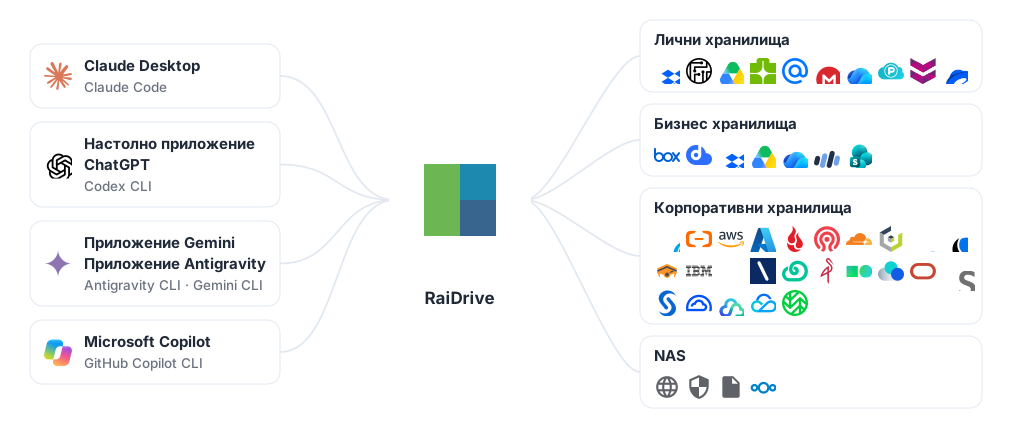
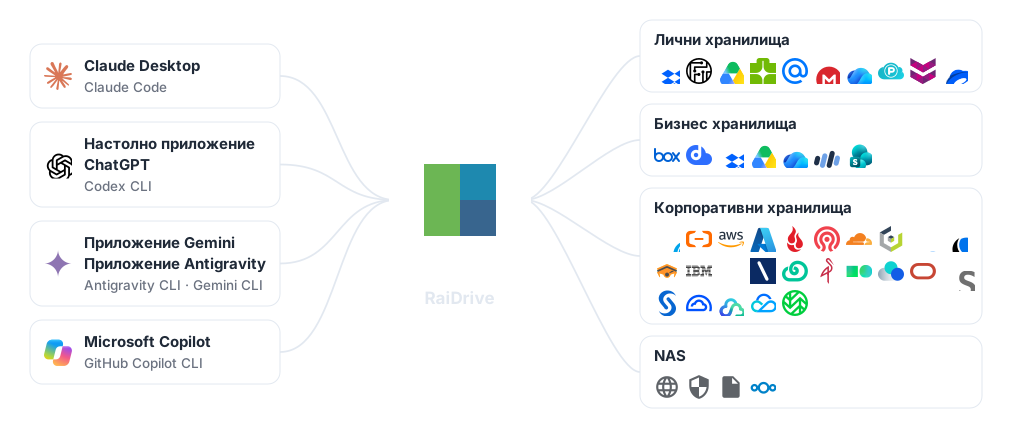
Дайте на ИИ инструменти като Claude, ChatGPT и Antigravity достъп до файловете във всяко хранилище, което RaiDrive поддържа — лични и бизнес облаци като Google Drive и OneDrive, обектно хранилище като Amazon S3 и NAS (устройство за съхранение във вашата домашна или офис мрежа) или сървъри — без да ги изтегляте предварително сами. RaiDrive показва хранилището като буква на устройство в Windows (това се нарича монтиране). Тогава ИИ инструментът работи с това устройство като с папка на работния плот.
Как работи
Настолните приложения с ИИ и програмиращите агенти (ИИ инструменти, които работят в терминал и редактират файлове вместо вас) работят с папки на вашия компютър. Те не знаят, че папката е в облака. RaiDrive поставя хранилището под буква на устройство, затова отваряте в ИИ инструмента папка от това устройство:
- Свържете хранилището в RaiDrive — например Google Drive като
Z:. - В ИИ инструмента отворете или прикачете папка от това устройство, например
Z:\Documents. - ИИ инструментът чете файловете там, а инструмент, който работи в папка, записва и резултатите си там. RaiDrive изтегля и качва всеки файл само когато ИИ инструментът го използва.
Не ви трябва отделен конектор (добавка) за всяка услуга. Всяко хранилище, което RaiDrive поддържа, работи по един и същи начин: лични облаци, бизнес облаци, обектно хранилище, съвместимо с S3, и сървъри, които използват WebDAV, SFTP или FTP (начини за достъп до файлове на сървър по мрежата). Самият RaiDrive няма функция с ИИ. За ИИ инструмента устройството на RaiDrive е обикновено устройство.
Изберете своя ИИ инструмент
Някои от инструментите по-долу са CLI: програми, които стартирате, като
въведете името им в терминал (прозорец, в който въвеждате команди, например
PowerShell). „Стартирайте claude в нея“ означава: отворете терминал,
отидете в тази папка с cd и въведете claude.
| ИИ инструмент | Как отваря файловете на устройството | Ръководство |
|---|---|---|
| Claude Desktop, Claude Code | Прикачете папката на устройството (Claude Desktop) или стартирайте claude в нея (Claude Code) |
Claude |
| Настолно приложение ChatGPT, Codex CLI | Отворете папка на устройството като проект (настолно приложение ChatGPT) или стартирайте codex в тази папка (Codex CLI) |
ChatGPT и Codex |
| Приложение Gemini, Gemini CLI, приложение Antigravity, Antigravity CLI | Качете файлове от устройството (приложение Gemini, само за четене), отворете папката на устройството като проект (приложение Antigravity) или стартирайте agy (или gemini) в нея |
Gemini и Antigravity |
| Microsoft Copilot, GitHub Copilot CLI | Прикачете към чата файлове от устройството и изтеглете каквото Copilot направи (Microsoft Copilot, само за четене) или стартирайте copilot в папката на устройството (GitHub Copilot CLI) |
Microsoft Copilot и GitHub Copilot |
| ИИ в уеб браузър — Copilot, Gemini, ChatGPT, Claude, ИИ отговори в Google Search и Bing | Качете файл от устройството с прозореца за избор на файл на браузъра (само за четене) | ИИ в уеб браузър по-долу |
ИИ в уеб браузър
ИИ услугите, които използвате в уеб браузър, вземат файлове от устройството по същия начин като приложението Copilot: Microsoft Copilot (copilot.microsoft.com) и Copilot в Bing, Gemini (gemini.google.com) и AI Mode в Google Search, ChatGPT (chatgpt.com), Claude (claude.ai).
- На страницата щракнете върху бутона за качване — често + или кламер.
- Браузърът отваря прозореца за избор на файл на Windows (прозорецът, в който избирате файл). Устройството е изброено там както в Microsoft Copilot.
- Изберете файла на устройството и попитайте за него.
Уеб страница качва копие на файла. Тя не отваря папка на устройството и не записва в него. Кои типове файлове приема страницата, зависи от съответната услуга.
Препоръчителни настройки на устройството
Новото устройство се свързва като Мрежово устройство с видимост Частен. Това са две опции на устройството в RaiDrive; Какво позволява всяка настройка на устройството ги обяснява. Повечето ИИ инструменти работят с тази стойност по подразбиране. За тези цели променете настройките по-долу:
| Цел | Настройка | Къде |
|---|---|---|
| ИИ инструментът не бива да променя или изтрива оригиналите | Само за четене | Безопасен достъп |
| ИИ инструментът вижда само един проект, не цялото хранилище | Монтирайте конкретна папка | Безопасен достъп |
| Вижте кои файлове отваря ИИ инструментът | Наблюдаване на процеса на достъп до файлове | Безопасен достъп |
| Устройството е свързано, когато ИИ инструментът стартира | Свързвай отново при стартиране на програмата (включено по подразбиране) | Съвместимост |
| Claude Desktop прикачва папки на устройството | Мрежово устройство (по подразбиране) или Локален диск + Публичен — зависи от версията на RaiDrive | Claude |
| ИИ агент работи във фонов режим (като услуга на Windows или докато никой не е вписан) | Локален диск + Публичен | Съвместимост |
За администратори
RaiDrive се настройва по един и същи начин, независимо дали ИИ инструментът се използва с личен, или с бизнес акаунт:
- Разгръщайте устройствата само за четене, когато ИИ инструментите трябва само да четат.
- Агент, който работи като услуга на Windows или докато никой не е вписан, се нуждае от устройство с видимост Публичен. Вижте Съвместимост.