Naver Cloud Platform
Монтирайте Bucket от Naver Cloud Platform Object Storage като устройство в Windows.
Преди да започнете
Подгответе предварително следното:
- Object Storage, включено във вашия акаунт в NCP.
- Двойка ключове за удостоверяване на API.
Откъде да вземете ключовете:
- Впишете се в портала на NCP.
- Отидете в My Page → Account management → Authentication key management.
- Щракнете върху Create new API authentication key.
- Копирайте Идентификатор на ключа за достъп и Таен ключ за достъп.
Помощ от Naver Cloud
Свързване
- В лентата с инструменти щракнете върху Добавяне.
- Изберете Enterprise → Naver Cloud Platform.
- Въведете Идентификатор на ключа за достъп и Таен ключ за достъп, след което щракнете върху бутона Опресняване до полето Bucket.
- Изберете Bucket и щракнете върху Свързване.
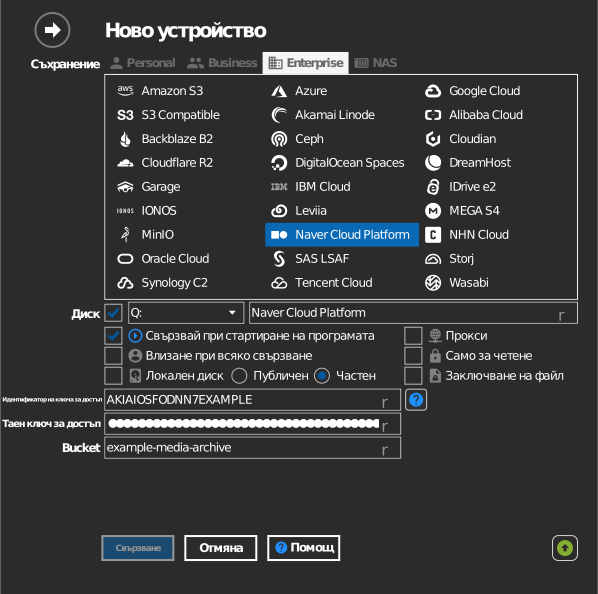
Ръчно въвеждане на Bucket
Ако ключът ви няма право да извежда списъка с Bucket, поставете отметка в квадратчето вляво от полето Bucket и въведете името на Bucket директно.
Настройки
| Настройка | Описание | По подразбиране |
|---|---|---|
| Идентификатор на ключа за достъп / Таен ключ за достъп | Ключове за удостоверяване на API на NCP | — |
| Bucket | Bucket за монтиране (от списъка или ръчно въведен) | — |
| Само за четене | Блокира записа в монтираното устройство | изключено |
Поведение и ограничения
- Bucket се търсят във всички региони на NCP
(
<region>.object.ncloudstorage.com— kr, us, sg, de; jp:jp.object.ncpstorage.com), затова извеждането на списъка може да отнеме няколко секунди. - API на региона Япония отговаря на заявките за местоположение на Bucket с Access denied; RaiDrive заобикаля това и определя региона сам.
Отстраняване на неизправности
| Симптом | Причина | Решение |
|---|---|---|
| Списъкът с Bucket е празен | Подакаунтът няма разрешение за Object Storage | Предоставете разрешението в NCP IAM или въведете Bucket ръчно |
| Много бавно извеждане на списъка | Сканират се всички региони | Нормално при първото зареждане; резултатът се кешира за всяко устройство |