Naver Cloud Platform
Zamontuj bucket Naver Cloud Platform Object Storage jako dysk w systemie Windows.
Zanim zaczniesz
Przygotuj wcześniej:
- Usługę Object Storage włączoną na twoim koncie NCP.
- Parę kluczy uwierzytelniania API.
Skąd wziąć klucze:
- Zaloguj się do portalu NCP.
- Przejdź do My Page → Account management → Authentication key management.
- Kliknij Create new API authentication key.
- Skopiuj Access Key ID i Secret Access Key.
Pomoc ze strony Naver Cloud
Połączenie
- Kliknij Dodaj na pasku narzędzi.
- Wybierz Enterprise → Naver Cloud Platform.
- Wprowadź Access Key ID i Secret Access Key, a następnie kliknij przycisk Odśwież obok pola bucketu.
- Wybierz bucket i kliknij Połącz.
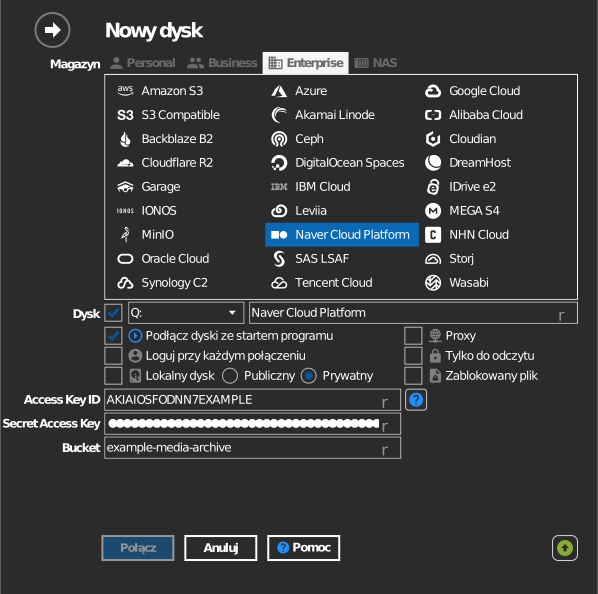
Ręczne wpisanie bucketu
Jeśli twój klucz nie może wyświetlać listy bucketów, zaznacz pole wyboru po lewej stronie pola bucketu i wpisz nazwę bucketu bezpośrednio.
Ustawienia
| Ustawienie | Opis | Domyślnie |
|---|---|---|
| Access Key ID / Secret Access Key | Klucze uwierzytelniania API NCP | — |
| Bucket | Bucket do zamontowania (z listy lub wpisany ręcznie) | — |
| Tylko do odczytu | Blokuje zapis na zamontowanym dysku | wył. |
Działanie i ograniczenia
- Buckety są wyszukiwane we wszystkich regionach NCP
(
<region>.object.ncloudstorage.com— kr, us, sg, de; jp:jp.object.ncpstorage.com), dlatego wyświetlenie listy może potrwać kilka sekund. - API regionu japońskiego odpowiada na zapytania o lokalizację bucketu komunikatem Access denied; RaiDrive obchodzi ten problem i samodzielnie ustala region.
Rozwiązywanie problemów
| Objaw | Przyczyna | Rozwiązanie |
|---|---|---|
| Lista bucketów jest pusta | Subkonto nie ma uprawnień do Object Storage | Nadaj uprawnienie w NCP IAM lub wpisz nazwę bucketu ręcznie |
| Bardzo wolne wyświetlanie listy | Przeszukiwane są wszystkie regiony | To normalne przy pierwszym wczytaniu; wynik jest zapisywany w pamięci podręcznej dla każdego dysku |