Mail.ru Cloud
Zamontuj Mail.ru Cloud jako dysk w systemie Windows. Zaloguj się przy użyciu adresu e-mail i hasła konta Mail.ru — lub hasła aplikacji, jeśli twoje konto korzysta z weryfikacji dwuetapowej.
Zanim zaczniesz
Przygotuj wcześniej:
- Adres e-mail i hasło konta Mail.ru. Logowanie odbywa się w RaiDrive, a nie w przeglądarce — jeśli twoje konto korzysta z weryfikacji dwuetapowej, utwórz hasło aplikacji i użyj go: Mail.ru Account settings → Safety → Login methods → Passwords for external applications → Add.
Pomoc ze strony Mail.ru
Połączenie
- Kliknij Dodaj na pasku narzędzi.
- Wybierz Personal → Mail.ru Cloud.
- Ustaw literę i nazwę dysku.
- Wprowadź nazwę użytkownika (e-mail) i hasło Mail.ru (lub hasło aplikacji), a następnie kliknij Połącz.
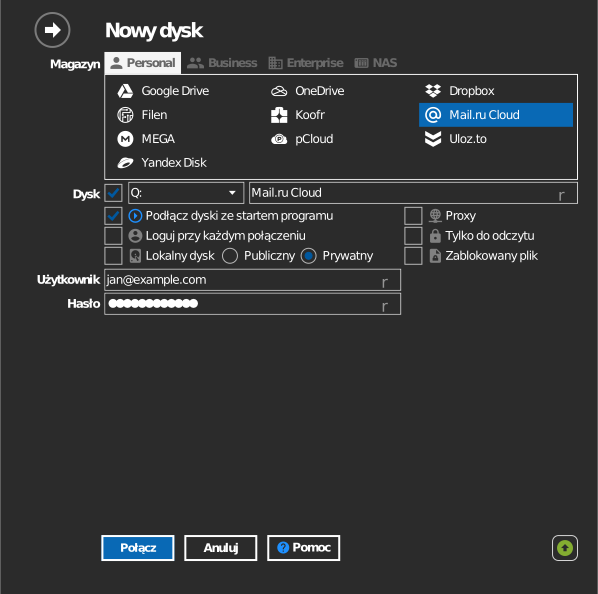
Ustawienia
| Ustawienie | Opis | Domyślnie |
|---|---|---|
| Litera dysku | Miejsce zamontowania dysku w systemie Windows | pierwsza wolna |
| Nazwa | Etykieta wyświetlana w Eksploratorze plików | Mail.ru Cloud |
| Tylko do odczytu | Blokuje zapis na zamontowanym dysku | wył. |
Działanie i ograniczenia
- Szybkość transferu i limit przestrzeni zależą od twojego planu Mail.ru Cloud.
Rozwiązywanie problemów
| Objaw | Przyczyna | Rozwiązanie |
|---|---|---|
| Logowanie nie powiodło się mimo poprawnego hasła | Włączona weryfikacja dwuetapowa | Utwórz hasło aplikacji i użyj go zamiast zwykłego hasła |
| Dysk jest pusty po połączeniu | Zalogowano się na inne konto Mail.ru | Rozłącz dysk, a następnie połącz go ponownie i zaloguj się na właściwe konto |