Google Cloud
Zamontuj bucket Google Cloud Storage jako dysk w systemie Windows. Zaloguj się przy użyciu konta Google w przeglądarce — klucze dostępu nie są potrzebne.
Zanim zaczniesz
Przygotuj wcześniej:
- Konto Google z dostępem do projektu Google Cloud — klucze dostępu nie są potrzebne; RaiDrive loguje się przez OAuth w twojej przeglądarce.
- W tym projekcie rolę, która może wyświetlać listę obiektów oraz je odczytywać i zapisywać — na przykład Storage Object Admin (lub Storage Object Viewer do użytku tylko do odczytu), nadaną w IAM & Admin.
Pomoc ze strony Google
Połączenie
- Kliknij Dodaj na pasku narzędzi.
- Wybierz Enterprise → Google Cloud.
- Kliknij przycisk Odśwież obok pola projektu. Otworzy się przeglądarka — zaloguj się do Google i kliknij Allow.
- Wybierz projekt, a następnie bucket i kliknij Połącz.
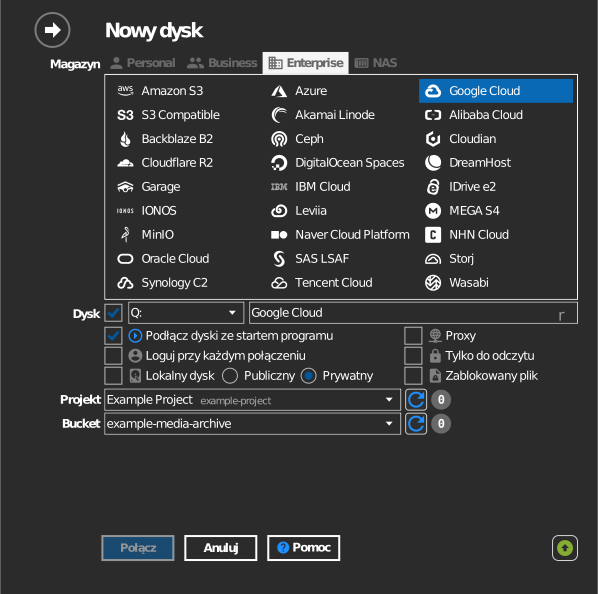
Ustawienia
| Ustawienie | Opis | Domyślnie |
|---|---|---|
| Projekt | Projekt Google Cloud, do którego należy bucket | — |
| Bucket | Bucket do zamontowania | — |
| Tylko do odczytu | Blokuje zapis na zamontowanym dysku | wył. |
Działanie i ograniczenia
- Obiekty w klasach magazynu z opłatą za pobranie (Nearline, Coldline, Archive) można otworzyć, ale odczyt podlega opłatom za pobranie danej klasy — zobacz Google Cloud: klasy magazynu.
Rozwiązywanie problemów
| Objaw | Przyczyna | Rozwiązanie |
|---|---|---|
| Lista projektów jest pusta | Konto nie ma roli w żadnym projekcie | Poproś właściciela projektu o dostęp, a następnie ponownie kliknij Odśwież |
| Lista bucketów jest pusta | Rola nie pozwala wyświetlać listy bucketów w projekcie | Nadaj rolę Storage Object Admin lub podobną w projekcie lub buckecie |
| Zapis na zamontowanym buckecie nie działa | Rola tylko do wyświetlania (Viewer) | Użyj roli z uprawnieniem storage.objects.create |