Google Cloud
Pasang bucket Google Cloud Storage sebagai drive Windows. Masuk dengan akun Google Anda di browser — access key tidak diperlukan.
Sebelum memulai
Siapkan hal berikut terlebih dahulu:
- Akun Google yang memiliki akses ke proyek Google Cloud — access key tidak diperlukan; RaiDrive masuk dengan OAuth di browser Anda.
- Pada proyek tersebut, peran yang dapat menampilkan daftar serta membaca/menulis objek — misalnya Storage Object Admin (atau Storage Object Viewer untuk penggunaan hanya-baca), yang diberikan di IAM & Admin.
Bantuan dari Google
Menghubungkan
- Klik Tambahkan di bilah alat.
- Pilih Enterprise → Google Cloud.
- Klik tombol Segarkan di samping kolom proyek. Browser Anda terbuka — masuk ke Google, lalu klik Allow.
- Pilih Proyek, lalu Bucket, kemudian klik Hubungkan.
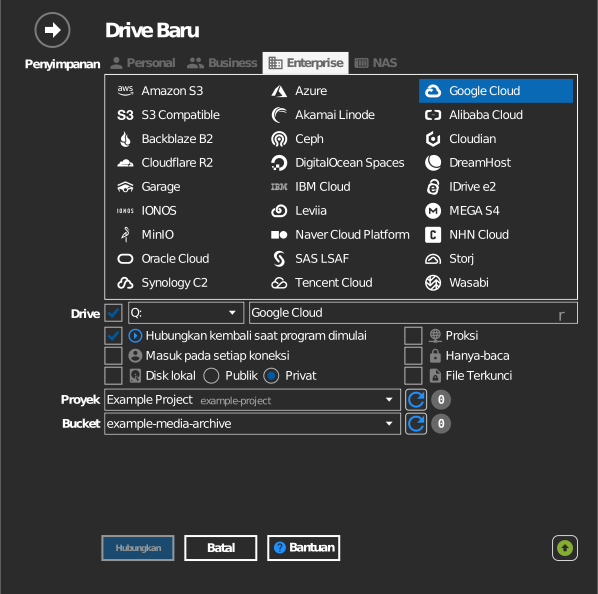
Pengaturan
| Pengaturan | Deskripsi | Bawaan |
|---|---|---|
| Proyek | Proyek Google Cloud yang memiliki bucket | — |
| Bucket | Bucket yang akan dipasang | — |
| Hanya-baca | Memblokir penulisan ke drive yang dipasang | nonaktif |
Perilaku & batasan
- Kelas penyimpanan dengan biaya pengambilan (Nearline, Coldline, Archive) dapat dibuka, tetapi pembacaan dikenai tarif pengambilan sesuai kelasnya — lihat Google Cloud: kelas penyimpanan.
Pemecahan masalah
| Gejala | Penyebab | Solusi |
|---|---|---|
| Daftar proyek kosong | Akun tidak memiliki peran di proyek mana pun | Minta akses kepada pemilik proyek, lalu klik Segarkan lagi |
| Daftar bucket kosong | Peran tidak dapat menampilkan daftar bucket di proyek | Berikan peran Storage Object Admin atau yang serupa pada proyek atau bucket |
| Penulisan gagal pada bucket yang dipasang | Peran hanya Viewer | Gunakan peran yang memiliki izin storage.objects.create |