Google Cloud
Google Cloud Storage のバケットを Windows ドライブとしてマウントします。ブラウザで Google アカウントにサインインするだけで、アクセスキーは不要です。
始める前に
事前に次のものを用意してください。
- Google Cloud プロジェクトにアクセスできる Google アカウント。アクセスキーは不要です。RaiDrive はブラウザで OAuth を使ってサインインします。
- そのプロジェクトで、オブジェクトの一覧表示と読み書きができるロール。たとえば Storage Object Admin(読み取り専用で使う場合は Storage Object Viewer)を IAM & Admin で付与します。
接続
- ツールバーの追加をクリックします。
- Enterprise → Google Cloud を選択します。
- プロジェクト欄の横にある更新ボタンをクリックします。ブラウザが開きます。Google にサインインし、Allow をクリックします。
- プロジェクト、バケットの順に選択し、マウントをクリックします。
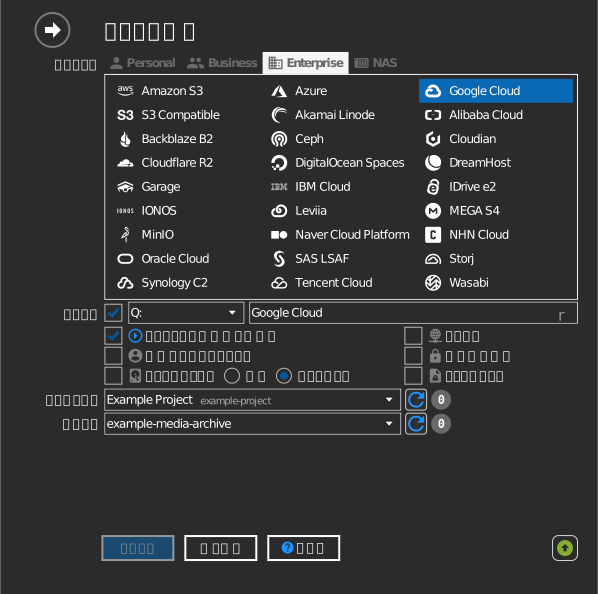
設定
| 設定 | 説明 | 既定値 |
|---|---|---|
| プロジェクト | バケットを所有する Google Cloud プロジェクト | — |
| バケット | マウントするバケット | — |
| 読み込み専用 | マウントしたドライブへの書き込みをブロックします | オフ |
動作と制限
- 取り出しに料金がかかるストレージクラス(Nearline、Coldline、Archive)のオブジェクトも開けますが、読み取りにはそのクラスの取り出し料金がかかります。Google Cloud: ストレージクラスを参照してください。
トラブルシューティング
| 症状 | 原因 | 対処 |
|---|---|---|
| プロジェクト一覧が空 | アカウントにどのプロジェクトのロールもない | プロジェクトのオーナーにアクセス権を依頼してから、もう一度更新する |
| バケット一覧が空 | ロールにプロジェクト内のバケットを一覧表示する権限がない | プロジェクトまたはバケットに Storage Object Admin などのロールを付与する |
| マウントしたバケットへの書き込みに失敗する | 閲覧者(Viewer)のみのロール | storage.objects.create 権限を持つロールを使う |