ChatGPT と Codex でクラウドストレージを使う
RaiDrive のドライブを通じて、ChatGPT と Codex が RaiDrive の対応するすべてのストレージ(クラウドドライブ、オブジェクトストレージ、NAS)のファイルで作業できるようにします。ChatGPT デスクトップアプリでドライブのフォルダーを開くか、そのフォルダーで Codex CLI(ターミナル、つまりコマンドを入力するウィンドウで実行するプログラム)を起動します。
始める前に
- RaiDrive でマウントしたドライブ。最初のドライブを作成するを参照してください。例では Dropbox を
X:にしています。 - インストールしてサインインした ChatGPT デスクトップアプリまたは Codex CLI。Codex CLI は別のプログラムです。ターミナル(Windows では PowerShell)で実行します。ChatGPT デスクトップアプリとは別にインストールします。OpenAI の Codex CLI ガイドを参照してください。
ChatGPT デスクトップアプリ
ChatGPT デスクトップアプリは、左上に 2 つのモード(作業のしかた)のどちらかを表示します。ChatGPT または Codex です。ChatGPT モードでは、ウィンドウの上部に Chat と Work があります。Work と Codex では、PC 上のフォルダーをプロジェクトとして ChatGPT に渡せます。RaiDrive のドライブ上のフォルダーも同じように使えます。
- 左上のモード名(ChatGPT または Codex)をクリックします。
- Codex を選びます。または ChatGPT を選んでから、ウィンドウの上部にある Work をクリックします。
- メッセージ ボックスの上にあるプロジェクトを選択をクリックし、続けて新しいプロジェクトをクリックします。
- プロジェクトの名前を入力し、ソースフォルダーの下にある追加をクリックします。
-
フォルダーの選択ダイアログ(フォルダーを選ぶウィンドウ)で、PC を開き、ドライブ上のフォルダー(たとえば
X:\Exports)を選びます。ネットワーク ドライブ(既定)、たとえばDropbox (X:)はネットワークの場所に表示されます。ローカル ディスクのドライブはデバイスとドライブに表示されます。
-
プロジェクトを作成をクリックします。

-
ChatGPT がフォルダーを信頼するかどうかを尋ねたら、フォルダーを信頼するをクリックします。
- 作業を依頼します。たとえば「このフォルダーの年間輸出実績を分析して、PowerPoint プレゼンテーションを作ってください。このフォルダーに .pptx ファイルとして保存し、他の新しいファイルは残さないでください。」と依頼します。
-
ChatGPT がコマンドの前に確認を求めたら、一度だけ許可をクリックします。

手順 4 のボタンは、最初のフォルダーの前は追加で、その後はフォルダーを追加になります。2 つ目のフォルダーを追加する必要はありません。ネットワーク ドライブでは、ChatGPT の動作が遅くなる場合があるという通知が表示されます。ネットワーク ドライブやクラウド ドライブ上のファイルは、読み込みや保存に時間がかかる場合があるためです。メッセージ ボックスの下にある権限の設定が承認を依頼の場合、ChatGPT はコマンドの前に毎回確認を求めます。ChatGPT は数分間作業します。プレゼンテーションをフォルダーに保存し、チャットの横に表示します。
Codex CLI
- PowerShell を開きます。スタート メニューで「PowerShell」を検索します。
-
次の 2 行を入力し、それぞれの行の後で Enter キーを押します。1 行目(
cd)は、ドライブのフォルダーに移動します。X:\Exportsは自分のフォルダーに置き換えます。2 行目は、Codex CLI を起動します。cd X:\Exports codex -
フォルダーで初めて Codex CLI を起動すると、そのフォルダーを信頼するかどうかを尋ねます。信頼すると答えます。
- 作業を依頼します。たとえば「このフォルダーの年間輸出実績を分析して、PowerPoint プレゼンテーションを作ってください。このフォルダーに .pptx ファイルとして保存し、他の新しいファイルは残さないでください。」と依頼します。
Codex CLI はファイルを読み取り、変更をそこに書き込みます。既定では、起動したフォルダーの中にしか書き込みません。RaiDrive のドライブでは、それはストレージ上のフォルダーです。Codex CLI は、そのフォルダーの外に書き込む前に確認を求めます。
この録画では、Codex が X:\Exports にある 4 つの年間輸出実績のブックを読み取り、同じフォルダーに PowerPoint プレゼンテーションを保存します。
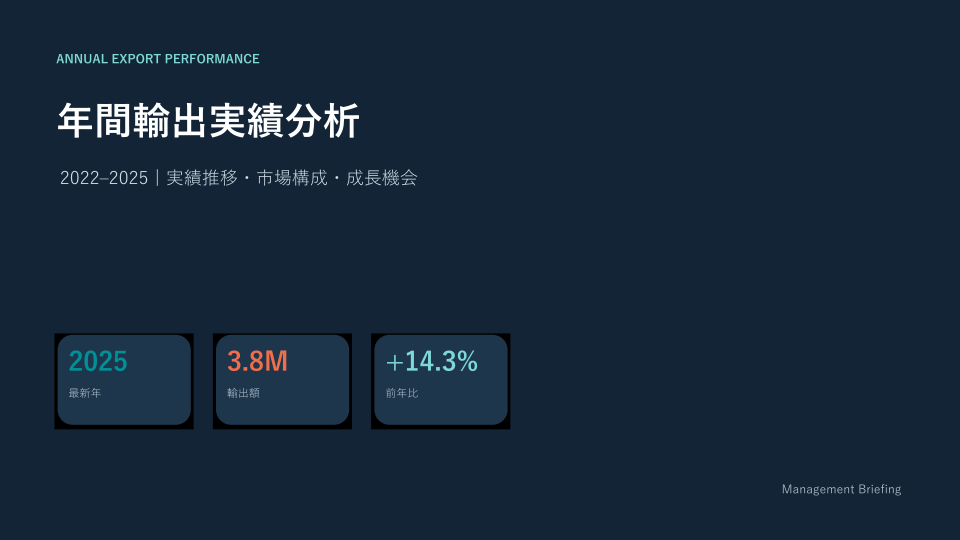
Codex CLI が保存したプレゼンテーションの最初のスライドです。