OneDrive
個人の OneDrive を Windows ドライブとしてマウントします。
始める前に
事前に次のものを用意してください。
- 個人用 Microsoft アカウント(メールアドレス、電話番号、または Skype でサインインするもの)
Microsoft 365 の職場または学校のアカウントの場合は、代わりに Business タブの OneDrive を使用してください。OneDrive (Business) を参照してください。
Microsoft のヘルプ
接続
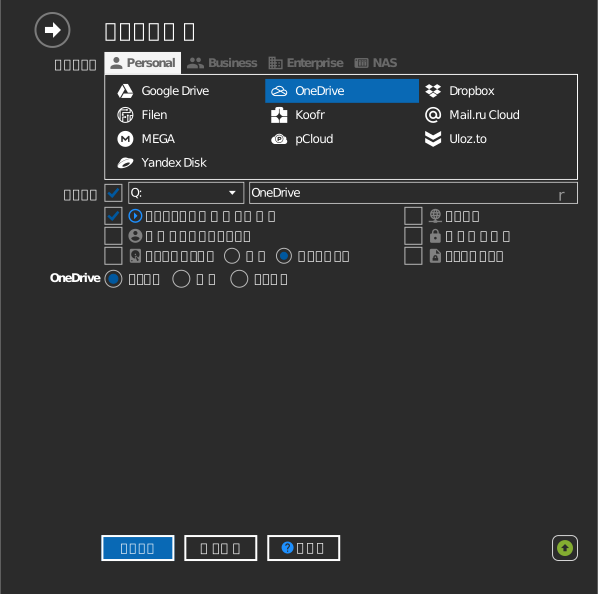
- ツールバーの追加をクリックします。
- Personal → OneDrive を選択します。
- マウントする対象を選びます。
- ファイル — OneDrive 全体。
- 共有 — 他のユーザーがあなたと共有したアイテム。
- フォルダ — 「ファイル」または「共有」の中の 1 つのフォルダー、または URL で指定したフォルダー(下の特定のフォルダーをマウントするを参照)。
- ドライブ文字とドライブ名を設定し、マウントをクリックします。ブラウザが開くので、Microsoft にサインインして Accept をクリックし、アクセスを許可します。
特定のフォルダーをマウントする
OneDrive 全体ではなく、選択したフォルダーだけをマウントできます。

フォルダーは次の 2 つの方法のどちらかで指定します。
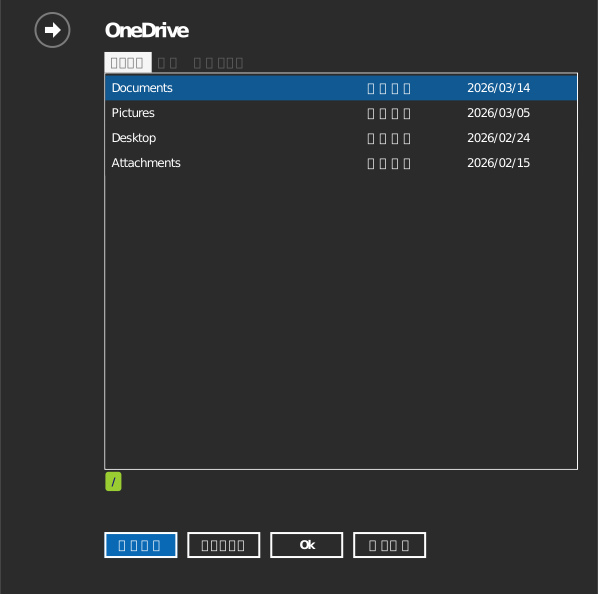
- フォルダーアイコンをクリックしてフォルダーブラウザーを開きます。最初にサインインを求められるので、サインイン後に目的のフォルダーまでダブルクリックで移動し、OK をクリックします。
- または共有リンクタブを選択し、URL を直接貼り付けます。onedrive.live.com でフォルダーを開き、ブラウザのアドレスバーから URL をコピーしてください。
設定
| 設定 | 説明 | 既定値 |
|---|---|---|
| ドライブ文字 | Windows でドライブをマウントする場所 | 空いている最初の文字 |
| ドライブ名 | エクスプローラーに表示される名前 | OneDrive |
| マウント対象 | ファイル、共有、または特定のフォルダー / 共有リンク | ファイル |
| 読み込み専用 | マウントしたドライブへの書き込みをブロックします | オフ |
動作と制限
- OneDrive は、
" * : < > ? / \ |を含むファイル名や、先頭または末尾にスペースがある名前を受け付けません。そのようなファイルをマウントしたドライブに保存すると失敗します。Microsoft の制限事項一覧を参照してください。 - 共有のアイテムには、オーナーが付与した権限がそのまま適用されます。読み取り専用で共有されたアイテムは、ドライブ上でも読み取り専用です。
- ドライブ上で削除したファイルは OneDrive のごみ箱に移動し、そこから復元できます。
- 大量の並列転送は、Microsoft Graph API のスロットリングによって速度が制限されることがあります。
トラブルシューティング
| 症状 | 原因 | 対処 |
|---|---|---|
| サインイン画面が繰り返し表示される | キャッシュされた古い資格情報 | ドライブをマウント解除し、アカウントを削除してから、もう一度サインインする |
| 共有アイテムが見当たらない | 別のアカウントに共有されている | どの Microsoft アカウントでサインインしたか確認する |
| ファイルを保存できない | OneDrive で使えない文字が名前に含まれている | ファイル名を変更してから保存する |