OneDrive
Liitä henkilökohtainen OneDrivesi Windows-asemaksi.
Ennen kuin aloitat
Valmistele etukäteen seuraavat:
- Henkilökohtainen Microsoft-tili (sähköposti-, puhelin- tai Skype-sisäänkirjautuminen).
Microsoft 365 -työ- tai -koulutilille käytä sen sijaan OneDrive-kohtaa Business-välilehdellä — katso OneDrive (Business).
Ohjeita Microsoftilta
Yhdistä
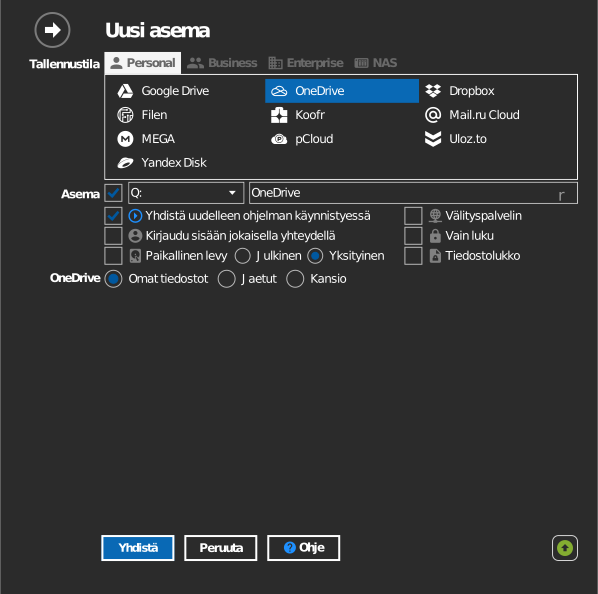
- Napsauta työkalurivin Lisää-painiketta.
- Valitse Personal → OneDrive.
- Valitse, mitä liität:
- Omat tiedostot — koko OneDrivesi.
- Jaetut — muiden kanssasi jakamat kohteet.
- Kansio — yksittäinen kansio Omista tiedostoista, Jaetuista, tai sen URL-osoitteen kautta (katso Liitä tietty kansio alla).
- Aseta asematunnus ja nimi, ja napsauta sitten Yhdistä. Selaimesi avautuu — kirjaudu sisään Microsoftiin ja napsauta Hyväksy antaaksesi käyttöoikeuden.
Liitä tietty kansio
Koko OneDriven sijaan voit liittää valitun kansion.

Määritä kansio jommallakummalla tavalla:
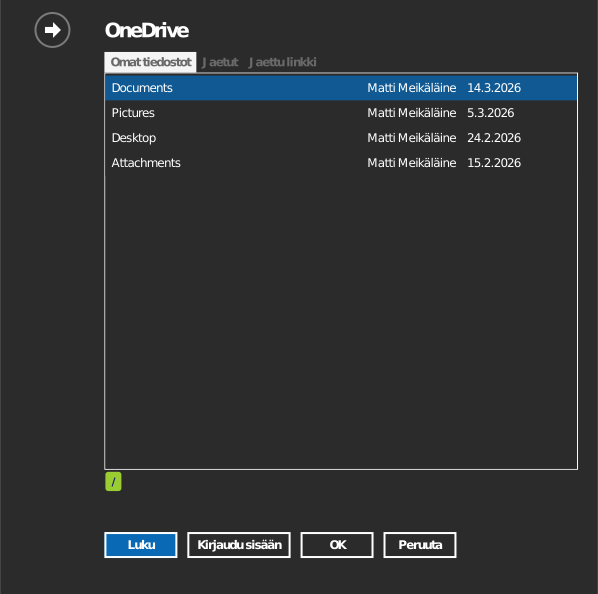
- Napsauta kansiokuvaketta avataksesi kansioselaimen — se pyytää sinua kirjautumaan sisään ensin, minkä jälkeen kaksoisnapsauta haluamaasi kansiota ja napsauta OK.
- Tai valitse Jaettu linkki -välilehti ja liitä URL-osoite suoraan. Avaa kansio osoitteessa onedrive.live.com ja kopioi URL-osoite selaimesi osoitepalkista.
Asetukset
| Asetus | Kuvaus | Oletus |
|---|---|---|
| Asematunnus | Minne asema liitetään Windowsissa | ensimmäinen vapaa |
| Nimi | Resurssienhallinnassa näytettävä nimi | OneDrive |
| Lähde | Omat tiedostot, Jaetut, tai tietty kansio / Jaettu linkki | Omat tiedostot |
| Vain luku | Estää kirjoittamisen liitetylle asemalle | pois |
Toiminta ja rajoitukset
- OneDrive hylkää tiedostonimet, jotka sisältävät merkit
" * : < > ? / \ |, sekä nimet, joissa on alussa tai lopussa välilyönti. Tällaisen tiedoston tallentaminen epäonnistuu liitetyllä asemalla — katso Microsoftin rajoitusluettelo. - Jaetut-kohteet säilyttävät omistajan myöntämän käyttöoikeuden — vain luku -jaot pysyvät vain luku -tilassa myös asemalla.
- Asemalla poistetut tiedostot siirtyvät OneDriven roskakoriin, josta ne voidaan palauttaa.
- Suuret rinnakkaiset siirrot voivat hidastua Microsoft Graph API:n kuristuksen vuoksi.
Vianmääritys
| Oire | Syy | Korjaus |
|---|---|---|
| Sisäänkirjautumisikkuna ilmestyy toistuvasti | Vanhentunut välimuistissa oleva kirjautumistieto | Katkaise aseman yhteys, poista tili ja kirjaudu sisään uudelleen |
| Jaettu kohde puuttuu | Se jaettiin eri tilille | Tarkista, millä Microsoft-tilillä olet kirjautunut sisään |
| Tiedostoa ei voi tallentaa | Nimi sisältää merkin, jota OneDrive ei salli | Nimeä tiedosto uudelleen ja tallenna |