Google Cloud
Liitä Google Cloud Storage -säilö Windows-asemaksi. Kirjaudu sisään Google-tililläsi selaimessa — käyttöavaimia ei tarvita.
Ennen kuin aloitat
Valmistele etukäteen seuraavat:
- Google-tili, jolla on käyttöoikeus Google Cloud -projektiin — avaimia ei tarvita; RaiDrive kirjautuu sisään OAuthilla selaimessasi.
- Kyseisen projektin rooli, joka voi listata ja lukea/kirjoittaa objekteja — esimerkiksi Storage Object Admin (tai Storage Object Viewer vain luku -käyttöön), myönnettynä kohdassa IAM & Admin.
Ohjeita Googlelta
Yhdistä
- Napsauta työkalurivin Lisää-painiketta.
- Valitse Enterprise → Google Cloud.
- Napsauta projektikentän vieressä olevaa Päivitä-painiketta. Selaimesi avautuu — kirjaudu sisään Googleen ja napsauta Salli.
- Valitse projekti, sitten säilö, ja napsauta Yhdistä.
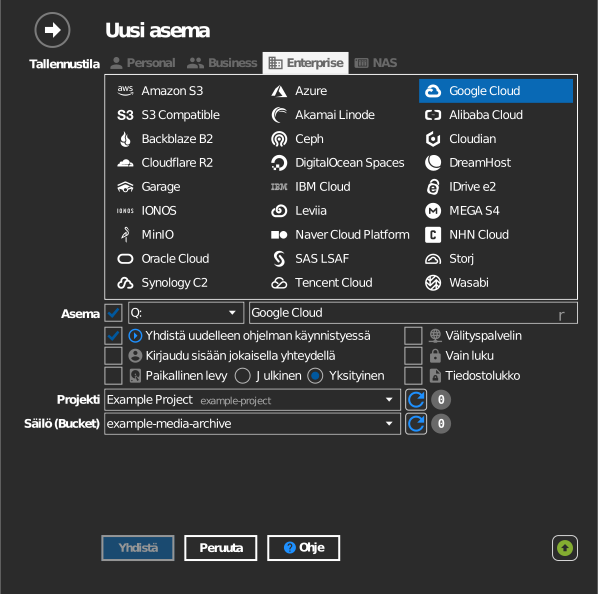
Asetukset
| Asetus | Kuvaus | Oletus |
|---|---|---|
| Projekti | Google Cloud -projekti, joka omistaa säilön | — |
| Säilö (Bucket) | Liitettävä säilö | — |
| Vain luku | Estää kirjoittamisen liitetylle asemalle | pois |
Toiminta ja rajoitukset
- Tallennusluokat, joissa on palautuskustannus (Nearline, Coldline, Archive), voidaan avata, mutta lukeminen aiheuttaa luokan mukaisen palautushinnan — katso Google Cloud: tallennusluokat.
Vianmääritys
| Oire | Syy | Korjaus |
|---|---|---|
| Projektiluettelo tyhjä | Tilillä ei ole roolia millään projektilla | Pyydä projektin omistajalta käyttöoikeus, napsauta sitten Päivitä uudelleen |
| Säilöluettelo tyhjä | Rooli ei voi listata säilöjä projektissa | Myönnä Storage Object Admin tai vastaava projektille tai säilölle |
| Kirjoittaminen epäonnistuu liitetyssä säilössä | Vain katseluoikeuden rooli | Käytä roolia, jolla on storage.objects.create-oikeus |