Google Cloud
Google Cloud Storage बकेट को Windows ड्राइव के रूप में माउंट करें। ब्राउज़र में अपने Google खाते से साइन इन करें — पहुँच कुंजियों की ज़रूरत नहीं।
शुरू करने से पहले
नीचे दी गई चीज़ें पहले से तैयार रखें:
- Google Cloud प्रोजेक्ट तक पहुँच वाला एक Google खाता — किसी पहुँच कुंजी की ज़रूरत नहीं; RaiDrive आपके ब्राउज़र में OAuth से साइन इन करता है।
- उस प्रोजेक्ट पर एक ऐसी भूमिका जो ऑब्जेक्ट सूचीबद्ध कर सके और उन्हें पढ़/लिख सके — उदाहरण के लिए Storage Object Admin (या केवल-पढ़ने के लिए Storage Object Viewer), जो IAM & Admin में दी जाती है।
Google से सहायता
कनेक्ट करें
- टूलबार में जोड़ना पर क्लिक करें।
- Enterprise → Google Cloud चुनें।
- परियोजना फ़ील्ड के बगल में ताज़ा करना बटन पर क्लिक करें। आपका ब्राउज़र खुलता है — Google में साइन इन करें और Allow पर क्लिक करें।
- परियोजना चुनें, फिर बकेट, और कनेक्ट करें पर क्लिक करें।
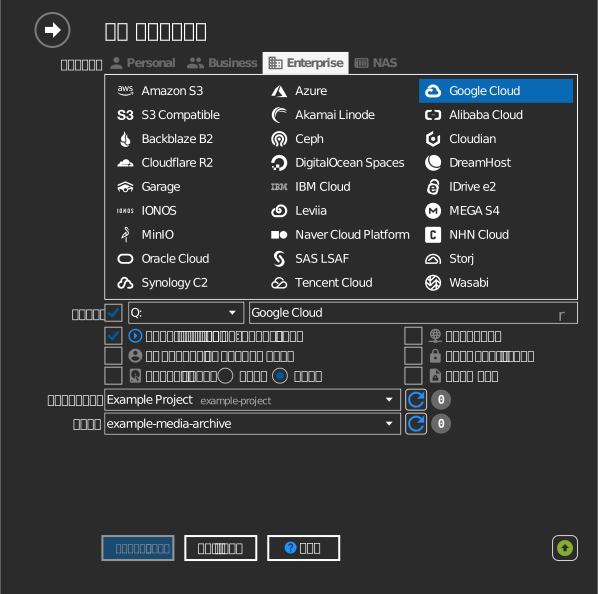
सेटिंग्स
| सेटिंग | विवरण | डिफ़ॉल्ट |
|---|---|---|
| परियोजना | बकेट का स्वामी Google Cloud प्रोजेक्ट | — |
| बकेट | माउंट करने के लिए बकेट | — |
| केवल पढ़ने के लिए | माउंट की गई ड्राइव पर लिखने को ब्लॉक करता है | बंद |
व्यवहार और सीमाएँ
- जिन स्टोरेज क्लास में पुनर्प्राप्ति की लागत लगती है (Nearline, Coldline, Archive), उन्हें खोला जा सकता है, लेकिन पढ़ने पर उस क्लास की पुनर्प्राप्ति दर लगती है — देखें Google Cloud: storage classes।
समस्या निवारण
| लक्षण | कारण | समाधान |
|---|---|---|
| प्रोजेक्ट सूची खाली है | खाते के पास किसी भी प्रोजेक्ट पर भूमिका नहीं है | प्रोजेक्ट के स्वामी से पहुँच माँगें, फिर दोबारा ताज़ा करना पर क्लिक करें |
| बकेट सूची खाली है | भूमिका प्रोजेक्ट में बकेट सूचीबद्ध नहीं कर सकती | प्रोजेक्ट या बकेट पर Storage Object Admin या ऐसी ही भूमिका दें |
| माउंट किए गए बकेट पर लिखना विफल होता है | केवल-दर्शक (Viewer) भूमिका | ऐसी भूमिका इस्तेमाल करें जिसमें storage.objects.create अनुमति हो |