AI टूल को क्लाउड फ़ाइलें बदले बिना पढ़ने दें
जब कोई AI टूल RaiDrive ड्राइव पर काम करे, तब अपने क्लाउड स्टोरेज की सुरक्षा करें। आप तीन काम कर सकते हैं: ड्राइव को केवल पढ़ने के लिए कनेक्ट करें, केवल वही फ़ोल्डर माउंट करें (ड्राइव के रूप में कनेक्ट करें) जो AI टूल को चाहिए, और देखें कि वह कौन-सी फ़ाइलें खोलता है। ये सेटिंग्स हर AI टूल के साथ एक जैसी काम करती हैं।
AI एजेंट (ऐसा AI टूल जो आपके लिए फ़ाइलें बदलता है) फ़ाइलें संपादित कर सकता है, उनके नाम बदल सकता है और उन्हें हटा सकता है। RaiDrive ड्राइव पर ये बदलाव स्थानीय कॉपी में नहीं, आपके स्टोरेज में जाते हैं। कई AI टूल लिखने से पहले पूछते हैं, लेकिन सभी नहीं, और हमेशा नहीं — कुछ टूल और उनकी सेटिंग्स के अनुसार, जिस फ़ोल्डर में आपने उन्हें शुरू किया है, उसके अंदर बिना पूछे लिख देते हैं। नीचे की सेटिंग्स तब भी फ़ाइलों की रक्षा करती हैं, और तब भी जब कोई बदलाव ग़लती से मंज़ूर हो जाए।
केवल पढ़ने के लिए
- RaiDrive में ड्राइव पर डिस्कनेक्ट क्लिक करें, फिर संपादन।
-
केवल पढ़ने के लिए चेक करें और ठीक पर क्लिक करें।

-
ड्राइव पर कनेक्ट करें पर क्लिक करें।
AI टूल हर फ़ाइल खोल और पढ़ सकता है। Windows पूरी ड्राइव पर हर बदलाव मना कर देता है: नई फ़ाइलें, संपादन, नाम बदलना और हटाना। AI टूल जब किसी फ़ाइल को बदलने की कोशिश करता है, तो उसे "The media is write protected." या "Permission denied" जैसी त्रुटि मिलती है।
जब AI टूल को अपने नतीजे कहीं लिखने हों, तब उसे किसी स्थानीय फ़ोल्डर में लिखने दें। या स्टोरेज के आउटपुट फ़ोल्डर को केवल पढ़ने के लिए के बिना दूसरी RaiDrive ड्राइव के रूप में कनेक्ट करें — देखें केवल एक फ़ोल्डर माउंट करें। यह भी देखें: केवल पढ़ने के लिए।
केवल एक फ़ोल्डर माउंट करें
AI टूल में आप जो फ़ोल्डर खोलते हैं, उसके अंदर की हर चीज़ वह पढ़ सकता है। पूरे स्टोरेज के बजाय केवल वही फ़ोल्डर माउंट करें (ड्राइव के रूप में कनेक्ट करें) जो उसे चाहिए। तब स्टोरेज का बाकी हिस्सा ड्राइव पर होता ही नहीं:
- Google Drive और OneDrive: फ़ोल्डर विकल्प — देखें Google Drive और OneDrive।
- NAS और प्रोटोकॉल स्टोरेज (WebDAV, SFTP, FTP): पथ सेटिंग सर्वर के किसी फ़ोल्डर को ड्राइव का सबसे ऊपरी स्तर (ड्राइव रूट) बनाती है — देखें WebDAV।
देखें कि AI टूल क्या खोलता है
- RaiDrive में ड्राइव पर डिस्कनेक्ट क्लिक करें, फिर संपादन।
- उन्नत विकल्पों में फाइलों तक पहुंच प्रक्रिया की निगरानी करें चालू करें। ठीक पर क्लिक करें, फिर कनेक्ट करें पर।
- AI टूल के काम करते समय प्रक्रिया मॉनिटर खोलें।
सूची आपकी ड्राइव पर खुली फ़ाइलें और हर फ़ाइल इस्तेमाल करने वाली प्रक्रिया (चलता हुआ प्रोग्राम) दिखाती है।
AI टूल की प्रक्रिया (उदाहरण के लिए claude.exe) उन फ़ाइलों के साथ दिखती है जिन्हें वह पढ़ता (R) और लिखता
(W) है।
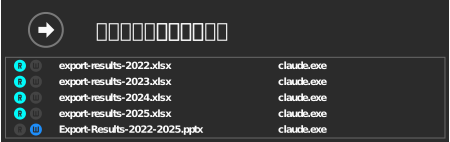
केवल यह देखने के लिए कि कुछ पढ़ा या लिखा जा रहा है, RaiDrive विंडो की ड्राइव सूची काफ़ी है: यही विकल्प चालू होने पर, जब कोई प्रोग्राम ड्राइव की फ़ाइलें पढ़ता या लिखता है, तब ड्राइव पर R और W के निशान जल उठते हैं। प्रक्रिया मॉनिटर यह भी बताता है कि कौन-सी फ़ाइल और कौन-सा प्रोग्राम।

सूची लाइव है, इतिहास नहीं। फ़ाइल बंद होने के कुछ सेकंड बाद प्रविष्टि गायब हो जाती है।
अगर कोई फ़ाइल बदल गई या हट गई
ट्रैश वाले स्टोरेज (Google Drive, OneDrive, Box, MEGA, …) पर ड्राइव से हटाई गई फ़ाइलें स्टोरेज के अपने ट्रैश में जाती हैं। आप उन्हें वहाँ से बहाल कर सकते हैं। देखें ड्राइव पर हटाई गई फ़ाइलें कहाँ जाती हैं?