Kaip leisti DI įrankiams skaityti debesies failus jų nekeičiant
Apsaugokite savo debesies saugyklą, kai DI įrankis dirba su RaiDrive disku. Galite daryti tris dalykus: prijungti diską tik skaitymui, prijungti (pateikti kaip diską) tik DI įrankiui reikalingą aplanką ir stebėti, kuriuos failus jis atidaro. Šie nustatymai vienodai veikia su visais DI įrankiais.
DI agentas (DI įrankis, kuris keičia failus už jus) gali redaguoti, pervardyti ir ištrinti failus. RaiDrive diske šie pakeitimai patenka į jūsų saugyklą, o ne į vietinę kopiją. Daug DI įrankių paklausia prieš rašydami, bet ne visi ir ne visada – kai kurie, priklausomai nuo įrankio ir jo nustatymų, rašo aplanke, kuriame juos paleidote, neklausdami. Toliau aprašyti nustatymai apsaugo failus ir tuomet, ir net tada, kai pakeitimas per klaidą patvirtinamas.
Tik skaitymui
- Programoje RaiDrive spustelėkite Atjungti prie disko, tada Redaguoti.
-
Pažymėkite Tik skaitymui ir spustelėkite Gerai.

-
Spustelėkite Prijungti prie disko.
DI įrankis gali atidaryti ir perskaityti kiekvieną failą. Windows atmeta bet kokį pakeitimą visame diske: naujus failus, redagavimą, pervardijimą ir ištrynimą. Kai DI įrankis bando pakeisti failą, jis gauna klaidą, pavyzdžiui, „The media is write protected.“ arba „Permission denied“.
Kai DI įrankis turi kur nors įrašyti rezultatus, leiskite jam rašyti į vietinį aplanką. Arba prijunkite saugyklos rezultatų aplanką kaip antrą RaiDrive diską be parinkties Tik skaitymui – žr. Tik vieno aplanko prijungimas. Žr. taip pat Tik skaitymui.
Tik vieno aplanko prijungimas
DI įrankis gali skaityti viską, kas yra jame atidarytame aplanke. Prijunkite (pateikite kaip diską) tik jam reikalingą aplanką, o ne visą saugyklą. Tada likusios saugyklos diske išvis nėra:
- Google Drive ir OneDrive: parinktis Katalogas – žr. Google Drive ir OneDrive.
- NAS ir protokolų saugyklos (WebDAV, SFTP, FTP): nustatymas Kelias paverčia serverio aplanką aukščiausiu disko lygiu (disko šaknimi) – žr. WebDAV.
Kuriuos failus atidaro DI įrankis
- Programoje RaiDrive spustelėkite Atjungti prie disko, tada Redaguoti.
- Išplėstinėse parinktyse įjunkite Stebėti procesų prieigą prie failų. Spustelėkite Gerai, tada Prijungti.
- Kol DI įrankis dirba, atidarykite Proceso monitorių.
Sąraše rodomi jūsų diskuose atidaryti failai ir kiekvieną iš jų naudojantis
procesas (veikianti programa). DI įrankio procesas (pavyzdžiui, claude.exe)
rodomas kartu su failais, kuriuos jis skaito (R) ir rašo (W).
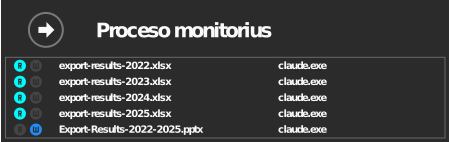
Jei norite tik matyti, ar kas nors skaitoma ar rašoma, pakanka disko sąrašo RaiDrive lange: kai ta pati parinktis įjungta, disko žymės R ir W įsijungia, kol programa skaito ar rašo jame esančius failus. Proceso monitorius papildomai parodo, kuris failas ir kuri programa.

Sąrašas rodomas tiesiogiai, tai ne istorija. Įrašas dingsta praėjus kelioms sekundėms po failo uždarymo.
Jei failas pakeistas ar ištrintas
Saugyklose su šiukšline (Google Drive, OneDrive, Box, MEGA, …) diske ištrinti failai patenka į pačios saugyklos šiukšlinę. Ten juos galite atkurti. Žr. Kur dingsta failai, kuriuos ištrinu diske?