AI-tools cloudbestanden laten lezen zonder ze te wijzigen
Bescherm je cloudopslag wanneer een AI-tool op een RaiDrive-schijf werkt. Je kunt drie dingen doen: de schijf met Alleen lezen verbinden, alleen de map koppelen (als schijf verbinden) die de AI-tool nodig heeft, en bekijken welke bestanden de tool opent. Deze instellingen werken hetzelfde met elke AI-tool.
Een AI-agent (een AI-tool die bestanden voor je wijzigt) kan bestanden bewerken, hernoemen en verwijderen. Op een RaiDrive-schijf gaan deze wijzigingen naar je opslag, niet naar een lokale kopie. Veel AI-tools vragen eerst voordat ze schrijven, maar niet alle, en niet altijd — sommige schrijven zonder te vragen in de map waarin je ze hebt gestart, afhankelijk van de tool en zijn instellingen. De onderstaande instellingen beschermen de bestanden ook dan, en ook als een wijziging per ongeluk wordt goedgekeurd.
Alleen lezen
- Klik in RaiDrive op Verbreken bij de schijf en daarna op Bewerken.
-
Vink Alleen lezen aan en klik op OK.

-
Klik op Verbinden bij de schijf.
De AI-tool kan elk bestand openen en lezen. Windows weigert elke wijziging op de hele schijf: nieuwe bestanden, bewerkingen, hernoemen en verwijderen. Probeert de AI-tool een bestand te wijzigen, dan krijgt hij een foutmelding zoals ‘Het medium is tegen schrijven beveiligd.’ of ‘Permission denied’.
Moet de AI-tool zijn resultaten ergens schrijven, laat hem dan naar een lokale map schrijven. Of verbind de uitvoermap van de opslag als tweede RaiDrive-schijf zonder Alleen lezen — zie Koppel slechts één map. Zie ook Alleen lezen.
Koppel slechts één map
Een AI-tool kan alles lezen wat in de map staat die je erin opent. Koppel alleen de map die de tool nodig heeft (verbind die als schijf) in plaats van de hele opslag. De rest van de opslag staat dan helemaal niet op de schijf:
- Google Drive en OneDrive: de optie Map — zie Google Drive en OneDrive.
- NAS en protocolopslag (WebDAV, SFTP, FTP): de instelling Pad maakt van een servermap het hoogste niveau van de schijf (de hoofdmap van de schijf) — zie WebDAV.
Zien wat de AI-tool opent
- Klik in RaiDrive op Verbreken bij de schijf en daarna op Bewerken.
- Schakel in de geavanceerde opties Procestoegang tot bestanden monitoren in. Klik op OK en daarna op Verbinden.
- Open de Procesmonitor terwijl de AI-tool werkt.
De lijst toont de bestanden die op je schijven openstaan en het proces (een
draaiend programma) dat elk bestand gebruikt. Het proces van de AI-tool
(bijvoorbeeld claude.exe) verschijnt met de bestanden die het leest (R) en
schrijft (W).
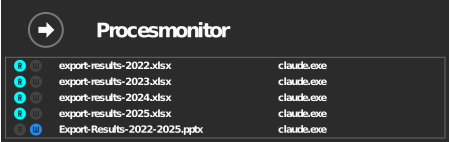
Wil je alleen zien of er iets wordt gelezen of geschreven, dan volstaat de schijvenlijst in het RaiDrive-venster: met dezelfde optie aan lichten de markeringen R en W bij de schijf op terwijl een programma bestanden erop leest of schrijft. De Procesmonitor toont daarnaast welk bestand en welk programma.

De lijst is live, geen geschiedenis. Een vermelding verdwijnt enkele seconden nadat het bestand is gesloten.
Als een bestand is gewijzigd of verwijderd
Bij opslag met een prullenbak (Google Drive, OneDrive, Box, MEGA, …) komen bestanden die op de schijf zijn verwijderd in de eigen prullenbak van de opslag terecht. Je kunt ze daar herstellen. Zie Waar gaan bestanden naartoe als ik ze op de schijf verwijder?