Geavanceerde Opties
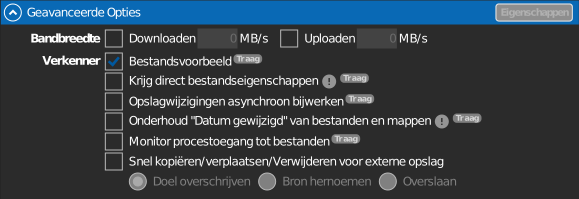
Geavanceerde opties per schijf.
Opmerking
Deze opties worden beschikbaar nadat de schijf is toegevoegd, en de verbinding met de schijf moet verbroken zijn terwijl je ze wijzigt.
Capaciteit
Stelt de grootte in die de schijf aan Windows doorgeeft. Verkenner toont deze waarde als de totale capaciteit van de schijf.
Bandbreedte
Beperkt de maximale download- en uploadsnelheid voor deze schijf, elk met een eigen selectievakje en limiet. Zolang er een limiet actief is, verschijnt er een pictogram voor de snelheidslimiet op de schijf.
Bestandsvoorbeeld weergeven
Miniatuurvoorbeelden in Verkenner voor bestanden op de schijf. Standaard ingeschakeld; schakel het uit om de extra downloads te vermijden die voorbeelden veroorzaken — bestanden tonen dan een overlaymarkering in plaats van een miniatuur.
Bestandseigenschappen direct verkrijgen
Haalt bestandseigenschappen (grootte, datums) meteen uit de opslag op in plaats van pas wanneer ze nodig zijn — mapweergaven tonen direct alle details, ten koste van extra verzoeken.
Opslagwijzigingen asynchroon bijwerken
Wijzigingen die buiten RaiDrive worden gemaakt (webbrowser, andere pc) worden met een ingesteld vernieuwingsinterval opgehaald in plaats van bij elke mapweergave — sneller bladeren in grote opslag. Voor Enterprise- en NAS-opslag kun je het interval zelf instellen.
‘Gewijzigd op’ van bestanden en mappen behouden
Behoudt de oorspronkelijke wijzigingsdatums van bestanden en mappen — een gekopieerd bestand houdt bijvoorbeeld de datum van het bronbestand in plaats van het tijdstip van kopiëren.
Ondersteund bij alle opslagdiensten waarmee RaiDrive verbinding maakt. Bij WebDAV hangt het bovendien af van de vraag of de server datumwijzigingen overneemt — Synology, QNAP, TerraMaster, Zyxel en Nextcloud doen dat; ipTIME en ASUSTOR niet.
Procestoegang tot bestanden monitoren
Legt vast welke Windows-processen bestanden op de schijf lezen of schrijven. Bekijk de live lijst in de Procesmonitor van het paneel Account. Als je daar op een bestand klikt, wordt de map ervan in Verkenner geopend.
Gebruik de monitor om te zien welke bestanden een AI-tool leest en schrijft. Zie AI-tools cloudbestanden laten lezen zonder ze te wijzigen.
Elk betaald abonnement
Inbegrepen in elk betaald abonnement (Starter en hoger) — niet in het gratis Standard-abonnement. Zie raidrive.com/pricing.
Snel kopiëren/verplaatsen/Verwijderen voor externe opslag
Kopiëren, verplaatsen en verwijderen worden met hoge snelheid op de externe opslag verwerkt in plaats van via je pc te worden gestreamd.
Je hoeft niets bijzonders te doen — kopieer, verplaats of verwijder bestanden op de schijf zoals je dat normaal in Verkenner doet (slepen en neerzetten, Ctrl+C/V, Delete of het snelmenu). RaiDrive herkent de bewerking automatisch, neemt haar over en toont een eigen voortgangsvenster in plaats van dat van Verkenner.
Zonder deze optie betekent het kopiëren of verplaatsen van een bestand dat Verkenner het naar je pc downloadt en opnieuw uploadt, zelfs als bron en doel op dezelfde schijf staan. Met de optie ingeschakeld geeft RaiDrive de opslagdienst de opdracht het bestand rechtstreeks op de eigen servers te kopiëren of te verplaatsen — je pc verstuurt alleen de opdracht, niet de bestandsgegevens. Hoe groter het bestand, of hoe meer bestanden, hoe groter het verschil.
Bij een naamconflict geldt het geselecteerde beleid:
| Beleid | Bij een naamconflict… |
|---|---|
| Doel overschrijven | wordt het bestaande bestand vervangen |
| Bron hernoemen | krijgt het binnenkomende bestand een andere naam |
| Overslaan | wordt het bestand niet overgedragen |
Elk betaald abonnement
Inbegrepen in elk betaald abonnement (Starter en hoger) — niet in het gratis Standard-abonnement. Zie raidrive.com/pricing.