Erweiterte Optionen
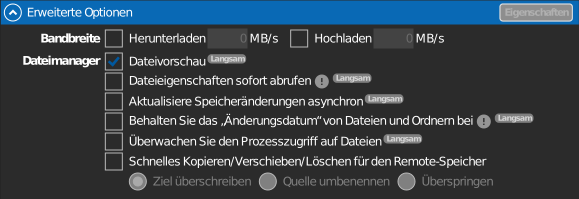
Erweiterte Optionen pro Laufwerk in den Laufwerkseigenschaften.
Hinweis
Diese Optionen sind erst verfügbar, nachdem das Laufwerk hinzugefügt wurde, und das Laufwerk muss getrennt sein, während Sie sie ändern.
Speicherkapazität
Legt die Größe fest, die das Laufwerk an Windows meldet. Der Explorer zeigt diesen Wert als Gesamtkapazität des Laufwerks an.
Bandbreite
Begrenzt die maximale Herunterladen- und Hochladen-Geschwindigkeit für dieses Laufwerk, jeweils mit eigenem Kästchen und eigenem Limit. Solange ein Limit aktiv ist, erscheint ein Geschwindigkeitsbegrenzung-Abzeichen auf dem Laufwerk.
Dateivorschau anzeigen
Explorer-Miniaturansichten für Dateien auf dem Laufwerk. Standardmäßig aktiviert; deaktivieren Sie diese Option, um die durch Vorschauen verursachten zusätzlichen Downloads zu vermeiden — Dateien zeigen dann statt einer Miniaturansicht eine Overlay-Markierung.
Dateieigenschaften sofort abrufen
Ruft Dateieigenschaften (Größe, Datum) sofort vom Speicher ab, statt erst bei Bedarf — Ordneransichten zeigen dann sofort vollständige Details, auf Kosten zusätzlicher Anfragen.
Speicheränderungen asynchron aktualisieren
Änderungen, die außerhalb von RaiDrive vorgenommen wurden (Webbrowser, anderer PC), werden in einem festgelegten Aktualisierungsintervall statt bei jeder Ordneransicht übernommen — schnelleres Durchsuchen bei großen Speichern. Bei Enterprise- und NAS-Speichern können Sie das Intervall selbst festlegen.
„Änderungsdatum“ von Dateien und Ordnern beibehalten
Behält die ursprünglichen Änderungsdaten von Dateien und Ordnern bei — zum Beispiel behält eine kopierte Datei das Datum der Quelldatei statt des Kopierzeitpunkts.
Wird bei den Speicherdiensten unterstützt, mit denen RaiDrive sich verbindet. Bei WebDAV hängt es zusätzlich davon ab, ob der Server Datumsaktualisierungen berücksichtigt — Synology, QNAP, TerraMaster, Zyxel und Nextcloud tun dies; ipTIME und ASUSTOR nicht.
Überwachen Sie den Prozesszugriff auf Dateien
Zeichnet auf, welche Windows-Prozesse Dateien auf dem Laufwerk lesen oder schreiben. Sehen Sie die Live-Liste im Konto-Bereich unter Prozessmonitor. Ein Klick auf eine Datei dort öffnet ihren Ordner im Explorer.
So sehen Sie, welche Dateien ein KI-Tool liest und schreibt. Siehe KI-Tools Cloud-Dateien lesen lassen, ohne sie zu ändern.
Jeder kostenpflichtige Tarif
In jedem kostenpflichtigen Tarif enthalten (Starter und höher) — nicht im kostenlosen Standard-Tarif. Siehe raidrive.com/pricing.
Schnelles Kopieren/Verschieben/Löschen für den Remote-Speicher
Kopieren, Verschieben und Löschen werden mit hoher Geschwindigkeit direkt auf dem Remote-Speicher verarbeitet, statt über Ihren PC gestreamt zu werden.
Nichts Besonderes löst dies aus — kopieren, verschieben oder löschen Sie Dateien auf dem Laufwerk wie gewohnt im Explorer (Ziehen und Ablegen, Strg+C/V, Entf oder das Kontextmenü). RaiDrive erkennt den Vorgang automatisch, übernimmt ihn und zeigt anstelle des Explorer-Dialogs seinen eigenen Fortschrittsdialog an.
Ohne diese Option lädt der Explorer eine Datei beim Kopieren oder Verschieben auf Ihren PC herunter und wieder hoch, selbst wenn Quelle und Ziel auf demselben Laufwerk liegen. Mit aktivierter Option weist RaiDrive den Speicherdienst an, die Datei direkt auf dessen eigenen Servern zu kopieren oder zu verschieben — Ihr PC sendet nur den Befehl, nicht die Dateidaten. Je größer die Datei oder je mehr Dateien, desto größer der Unterschied.
Bei einem Namenskonflikt gilt die ausgewählte Richtlinie:
| Richtlinie | Bei einem Namenskonflikt … |
|---|---|
| Ziel überschreiben | wird die vorhandene Datei ersetzt |
| Quelle umbenennen | wird die eingehende Datei umbenannt |
| Überspringen | wird die Datei nicht übertragen |
Jeder kostenpflichtige Tarif
In jedem kostenpflichtigen Tarif enthalten (Starter und höher) — nicht im kostenlosen Standard-Tarif. Siehe raidrive.com/pricing.