گزینه های پیشرفته
گزینههای پیشرفته هر درایو.
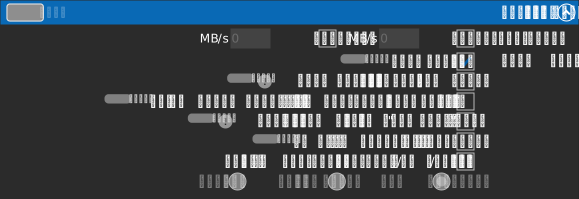
توجه
این گزینهها پس از اضافه شدن درایو در دسترس قرار میگیرند، و درایو باید در حین تغییر آنها قطع شده باشد.
ظرفیت
اندازهای که درایو به ویندوز گزارش میکند را تنظیم میکند. File Explorer این مقدار را به عنوان ظرفیت کل درایو نشان میدهد.
پهنای باند
حداکثر سرعت دانلود و آپلود برای این درایو را محدود میکند، هر کدام با چکباکس و محدودیت خودشان. یک نشان محدودیت سرعت در حین فعال بودن یک محدودیت روی درایو نمایش داده میشود.
پیش نمایش فایل
پیشنمایشهای بندانگشتی File Explorer برای فایلهای روی درایو. بهطور پیشفرض روشن است؛ برای جلوگیری از دانلودهای اضافی که پیشنمایشها ایجاد میکنند آن را خاموش کنید — فایلها در آن صورت به جای بندانگشتی، یک نشان همپوشان نمایش میدهند.
دریافت فوری ویژگی های فایل
ویژگیهای فایل (اندازه، تاریخها) را بلافاصله از فضای ذخیرهسازی دریافت میکند به جای دریافت بنا به تقاضا — نمای پوشهها بلافاصله جزئیات کامل را با هزینه درخواستهای اضافی نشان میدهد.
بهروزرسانی ناهمزمان تغییرات فضای ذخیرهسازی
تغییرات انجامشده خارج از RaiDrive (مرورگر وب، کامپیوتر دیگر) در یک بازه بهروزرسانی مشخص به جای هر نمای پوشه دریافت میشوند — مرور سریعتر روی فضاهای ذخیرهسازی بزرگ. برای فضاهای ذخیرهسازی Enterprise و NAS میتوانید بازه را خودتان تنظیم کنید.
حفظ «تاریخ اصلاح» فایل ها و پوشه ها
تاریخهای اصلاح اصلی فایلها و پوشهها را حفظ میکند — برای مثال، یک فایل کپیشده به جای زمان کپی، تاریخ فایل منبع را حفظ میکند.
در تمام سرویسهای ذخیرهسازی که RaiDrive به آنها متصل میشود پشتیبانی میشود. روی WebDAV همچنین به رعایت بهروزرسانی تاریخ توسط سرور بستگی دارد — Synology، QNAP، TerraMaster، Zyxel، و Nextcloud این کار را میکنند؛ ipTIME و ASUSTOR این کار را نمیکنند.
نظارت بر دسترسی فرآیند به فایل ها
ثبت میکند کدام فرآیندهای ویندوز فایلهای روی درایو را میخوانند یا مینویسند. فهرست زنده را در پایش فرآیند پنل حساب کاربری مشاهده کنید. کلیک روی یک فایل در آنجا، پوشه آن را در File Explorer باز میکند.
از آن برای دیدن فایلهایی استفاده کنید که ابزار هوش مصنوعی میخواند و مینویسد. به خواندن فایلهای ابری توسط ابزارهای هوش مصنوعی بدون تغییر دادن آنها مراجعه کنید.
هر طرح پولی
در هر طرح پولی (Starter و بالاتر) گنجانده شده است — نه در طرح رایگان Standard. به raidrive.com/pricing مراجعه کنید.
کپی/انتقال/حذف سریع برای ذخیره سازی از راه دور
کپی، انتقال، و حذف با سرعت بالا روی فضای ذخیرهسازی از راه دور پردازش میشوند به جای انتقال از طریق کامپیوتر شما.
هیچ چیز خاصی آن را فعال نمیکند — فایلها را روی درایو به شکل معمول در File Explorer کپی، انتقال، یا حذف کنید (کشیدن و رها کردن، Ctrl+C/V، Delete، یا منوی کلیک راست). RaiDrive عملیات را بهطور خودکار تشخیص داده و کنترل را به دست میگیرد، و پنجره پیشرفت خودش را به جای پنجره File Explorer نشان میدهد.
بدون این گزینه، کپی یا انتقال یک فایل به این معناست که File Explorer آن را روی کامپیوتر شما دانلود کرده و دوباره آپلود میکند، حتی زمانی که منبع و مقصد روی همان درایو باشند. با روشن بودن آن، RaiDrive به سرویس ذخیرهسازی میگوید که فایل را مستقیماً روی سرورهای خودش کپی یا انتقال دهد — کامپیوتر شما فقط دستور را ارسال میکند، نه داده فایل را. هرچه فایل بزرگتر، یا تعداد فایلها بیشتر باشد، تفاوت بزرگتر است.
وقتی یک تداخل نام رخ میدهد، سیاست انتخابشده اعمال میشود:
| سیاست | در تداخل نام… |
|---|---|
| بازنویسی هدف | فایل موجود جایگزین میشود |
| تغییر نام منبع | فایل ورودی تغییر نام میدهد |
| رد شدن | فایل منتقل نمیشود |
هر طرح پولی
در هر طرح پولی (Starter و بالاتر) گنجانده شده است — نه در طرح رایگان Standard. به raidrive.com/pricing مراجعه کنید.