استفاده از فضای ذخیرهسازی ابری و فایلهای NAS با ابزارهای هوش مصنوعی
به ابزارهای هوش مصنوعی مانند Claude، ChatGPT و Antigravity اجازه دهید به فایلهای هر فضای ذخیرهسازی پشتیبانیشده توسط RaiDrive دسترسی داشته باشند — ابرهای شخصی و سازمانی مانند Google Drive و OneDrive، فضای ذخیرهسازی شیء مانند Amazon S3، و NAS (دستگاه ذخیرهسازی در شبکه خانه یا دفتر شما) یا سرورها — بدون اینکه خودتان ابتدا آنها را دانلود کنید. RaiDrive فضای ذخیرهسازی را بهصورت یک حرف درایو در ویندوز نشان میدهد (به این کار اتصال میگویند). آنوقت ابزار هوش مصنوعی روی آن درایو مانند یک پوشه روی دسکتاپ کار میکند.
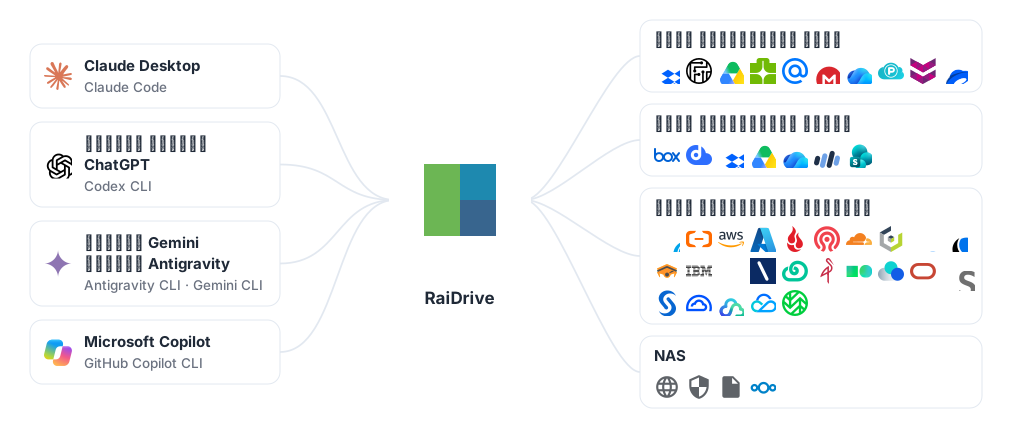
نحوه کار
برنامههای دسکتاپ هوش مصنوعی و عاملهای کدنویسی (ابزارهای هوش مصنوعی که در ترمینال اجرا میشوند و فایلها را برای شما ویرایش میکنند) روی پوشههای رایانه شما کار میکنند. آنها نمیدانند که پوشه در فضای ابری است. RaiDrive فضای ذخیرهسازی را روی یک حرف درایو قرار میدهد، پس در ابزار هوش مصنوعی پوشهای از آن درایو را باز میکنید:
- فضای ذخیرهسازی را در RaiDrive متصل کنید — برای مثال Google Drive بهعنوان
Z:. - در ابزار هوش مصنوعی، پوشهای از آن درایو را باز یا پیوست کنید، مانند
Z:\Documents. - ابزار هوش مصنوعی فایلهای آنجا را میخواند، و ابزاری که در پوشه کار میکند نتایجش را هم آنجا مینویسد. RaiDrive هر فایل را فقط وقتی ابزار هوش مصنوعی از آن استفاده میکند دانلود و بارگذاری میکند.
برای هر سرویس به رابط جداگانه (افزونه) نیاز نیست. هر فضای ذخیرهسازی که RaiDrive پشتیبانی میکند به همین شکل کار میکند: ابرهای شخصی، ابرهای سازمانی، فضای ذخیرهسازی شیء سازگار با S3، و سرورهایی که از WebDAV، SFTP یا FTP استفاده میکنند (روشهایی برای دسترسی به فایلهای یک سرور از طریق شبکه). خود RaiDrive قابلیت هوش مصنوعی ندارد. برای ابزار هوش مصنوعی، درایو RaiDrive یک درایو معمولی است.
انتخاب ابزار هوش مصنوعی
بعضی ابزارهای زیر CLI هستند: برنامههایی که با تایپ نام آنها در ترمینال
(پنجرهای که در آن دستور تایپ میکنید، مانند PowerShell) اجرا میکنید. عبارت
«claude را در آن شروع کنید» یعنی: ترمینال را باز کنید، با cd به آن پوشه
بروید و claude را تایپ کنید.
| ابزار هوش مصنوعی | نحوه باز کردن فایلهای درایو | راهنما |
|---|---|---|
| Claude Desktop، Claude Code | پوشه درایو را پیوست کنید (Claude Desktop) یا claude را در آن اجرا کنید (Claude Code) |
Claude |
| برنامه دسکتاپ ChatGPT، Codex CLI | پوشهای از درایو را بهعنوان پروژه باز کنید (برنامه دسکتاپ ChatGPT)، یا codex را در آن پوشه اجرا کنید (Codex CLI) |
ChatGPT و Codex |
| برنامه Gemini، Gemini CLI، برنامه Antigravity، Antigravity CLI | فایلها را از درایو بارگذاری کنید (برنامه Gemini، فقط خواندنی)، پوشه درایو را بهعنوان پروژه باز کنید (برنامه Antigravity)، یا agy (یا gemini) را در آن اجرا کنید |
Gemini و Antigravity |
| Microsoft Copilot، GitHub Copilot CLI | فایلهایی از درایو را به چت پیوست کنید و آنچه Copilot میسازد دانلود کنید (Microsoft Copilot، فقط خواندنی)، یا copilot را در پوشه درایو اجرا کنید (GitHub Copilot CLI) |
Microsoft Copilot و GitHub Copilot |
| هوش مصنوعی در مرورگر وب — Copilot، Gemini، ChatGPT، Claude، پاسخهای هوش مصنوعی در جستجوی Google و Bing | فایلی را از درایو با انتخابگر فایل مرورگر بارگذاری کنید (فقط خواندنی) | هوش مصنوعی در مرورگر وب در ادامه |
هوش مصنوعی در مرورگر وب
سرویسهای هوش مصنوعی که در مرورگر وب استفاده میکنید، فایلها را مانند برنامه Copilot از درایو میگیرند: Microsoft Copilot (copilot.microsoft.com) و Copilot در Bing، Gemini (gemini.google.com) و AI Mode در جستجوی Google، ChatGPT (chatgpt.com)، Claude (claude.ai).
- در صفحه روی دکمه بارگذاری کلیک کنید — اغلب + یا گیره کاغذ.
- مرورگر انتخابگر فایل ویندوز (پنجرهای که در آن فایل انتخاب میکنید) را باز میکند. درایو آنجا مانند Microsoft Copilot فهرست میشود.
- فایل را در درایو انتخاب کنید و درباره آن بپرسید.
صفحه وب نسخهای از فایل را بارگذاری میکند. پوشهای از درایو را باز نمیکند و در آن نمینویسد. اینکه صفحه چه نوع فایلهایی را میپذیرد به همان سرویس بستگی دارد.
تنظیمات پیشنهادی درایو
درایو جدید بهصورت درایو شبکه و خصوصی متصل میشود. اینها دو گزینه درایو در RaiDrive هستند؛ هر تنظیم درایو چه چیزی را مجاز میکند آنها را توضیح میدهد. بیشتر ابزارهای هوش مصنوعی با این حالت پیشفرض کار میکنند. برای این اهداف، تنظیمات زیر را تغییر دهید:
| هدف | تنظیم | کجا |
|---|---|---|
| ابزار هوش مصنوعی نباید فایلهای اصلی را تغییر دهد یا حذف کند | فقط خواندنی | دسترسی امن |
| ابزار هوش مصنوعی فقط یک پروژه را ببیند، نه کل فضای ذخیرهسازی را | یک پوشه مشخص را متصل کنید | دسترسی امن |
| دیدن اینکه ابزار هوش مصنوعی کدام فایلها را باز میکند | نظارت بر دسترسی فرآیند به فایل ها | دسترسی امن |
| درایو هنگام شروع ابزار هوش مصنوعی متصل باشد | اتصال دوباره در شروع برنامه (بهطور پیشفرض روشن است) | سازگاری |
| Claude Desktop پوشههای درایو را پیوست کند | درایو شبکه (پیشفرض)، یا دیسک محلی + عمومی — بسته به نسخه RaiDrive | Claude |
| عامل هوش مصنوعی در پسزمینه اجرا شود (بهصورت سرویس ویندوز، یا وقتی کسی وارد سیستم نشده است) | دیسک محلی + عمومی | سازگاری |
برای مدیران
RaiDrive چه ابزار هوش مصنوعی با حساب شخصی استفاده شود چه با حساب سازمانی، به یک شکل تنظیم میشود:
- وقتی ابزارهای هوش مصنوعی فقط باید بخوانند، درایوها را فقط خواندنی مستقر کنید.
- عاملی که بهصورت سرویس ویندوز اجرا میشود، یا زمانی که هیچکس وارد سیستم نشده است، به درایو عمومی نیاز دارد. به سازگاری مراجعه کنید.