Gunakan penyimpanan cloud dan file NAS dengan alat AI
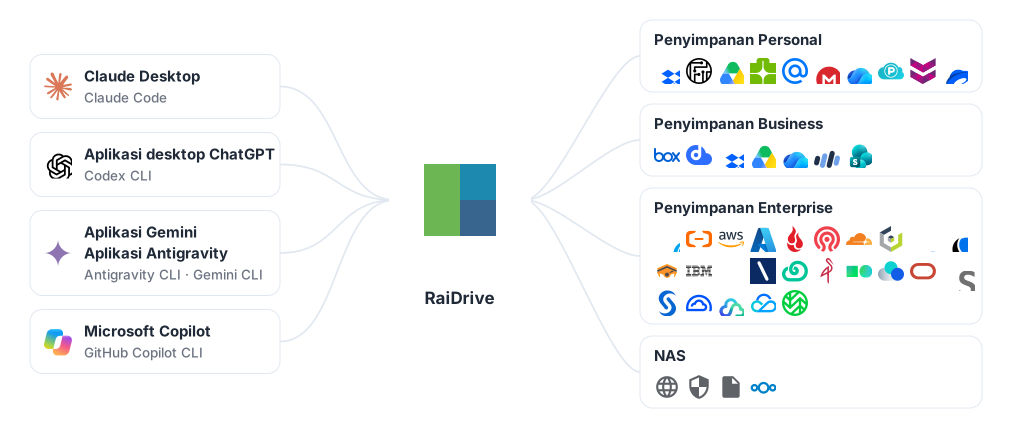
Beri alat AI seperti Claude, ChatGPT, dan Antigravity akses ke file di semua penyimpanan yang didukung RaiDrive — cloud pribadi dan bisnis seperti Google Drive dan OneDrive, penyimpanan objek seperti Amazon S3, serta NAS (perangkat penyimpanan di jaringan rumah atau kantor Anda) atau server — tanpa perlu mengunduhnya sendiri lebih dulu. RaiDrive menampilkan penyimpanan sebagai huruf drive di Windows (ini disebut memasang). Alat AI lalu bekerja di drive itu seperti di folder desktop.
Cara kerjanya
Aplikasi desktop AI dan agen pemrograman (alat AI yang berjalan di terminal dan menyunting file untuk Anda) bekerja di folder pada PC Anda. Mereka tidak tahu bahwa folder itu ada di cloud. RaiDrive menempatkan penyimpanan pada huruf drive, sehingga Anda membuka folder di drive itu dalam alat AI:
- Hubungkan penyimpanan di RaiDrive — misalnya Google Drive sebagai
Z:. - Di alat AI, buka atau lampirkan folder di drive itu, seperti
Z:\Documents. - Alat AI membaca file di sana. Alat yang bekerja di folder juga menulis hasilnya di sana. RaiDrive mengunduh dan mengunggah setiap file hanya saat alat AI menggunakannya.
Anda tidak memerlukan konektor (add-on) terpisah untuk setiap layanan. Semua penyimpanan yang didukung RaiDrive bekerja dengan cara yang sama: cloud pribadi, cloud bisnis, penyimpanan objek yang kompatibel dengan S3, dan server yang memakai WebDAV, SFTP, atau FTP (cara mengakses file di server melalui jaringan). RaiDrive sendiri tidak memiliki fitur AI. Bagi alat AI, drive RaiDrive hanyalah drive biasa.
Pilih alat AI Anda
Beberapa alat di bawah ini adalah CLI: program yang Anda jalankan dengan
mengetik namanya di terminal (jendela tempat Anda mengetik perintah, seperti
PowerShell). "Mulai claude di dalamnya" berarti: buka terminal, pindah ke
folder itu dengan cd, lalu ketik claude.
| Alat AI | Cara membuka file di drive | Panduan |
|---|---|---|
| Claude Desktop, Claude Code | Lampirkan folder drive (Claude Desktop) atau jalankan claude di dalamnya (Claude Code) |
Claude |
| Aplikasi desktop ChatGPT, Codex CLI | Buka folder di drive sebagai proyek (aplikasi desktop ChatGPT), atau jalankan codex di folder itu (Codex CLI) |
ChatGPT dan Codex |
| Aplikasi Gemini, Gemini CLI, aplikasi Antigravity, Antigravity CLI | Unggah file dari drive (aplikasi Gemini, hanya baca), buka folder drive sebagai proyek (aplikasi Antigravity), atau jalankan agy (atau gemini) di dalamnya |
Gemini dan Antigravity |
| Microsoft Copilot, GitHub Copilot CLI | Lampirkan file dari drive ke obrolan dan unduh hasil buatan Copilot (Microsoft Copilot, hanya baca), atau jalankan copilot di folder drive (GitHub Copilot CLI) |
Microsoft Copilot dan GitHub Copilot |
| AI di browser web — Copilot, Gemini, ChatGPT, Claude, jawaban AI di Google Search dan Bing | Unggah file dari drive dengan pemilih file browser (hanya baca) | AI di browser web di bawah |
AI di browser web
Layanan AI yang Anda gunakan di browser web mengambil file dari drive dengan cara yang sama seperti aplikasi Copilot: Microsoft Copilot (copilot.microsoft.com) dan Copilot di Bing, Gemini (gemini.google.com) dan AI Mode di Google Search, ChatGPT (chatgpt.com), Claude (claude.ai).
- Di halaman itu, klik tombol unggah — sering kali + atau klip kertas.
- Browser membuka pemilih file Windows (jendela tempat Anda memilih file). Drive tercantum di sana seperti di Microsoft Copilot.
- Pilih file di drive, lalu tanyakan tentang file itu.
Halaman web mengunggah salinan file. Halaman web tidak membuka folder di drive dan tidak menulis ke drive. Jenis file yang diterima halaman bergantung pada layanan itu.
Pengaturan drive yang disarankan
Drive baru terhubung sebagai Drive Jaringan yang Privat. Ini adalah dua opsi drive di RaiDrive; Apa yang diizinkan setiap pengaturan drive menjelaskannya. Sebagian besar alat AI berfungsi dengan pengaturan bawaan ini. Ubah pengaturan di bawah untuk tujuan berikut:
| Tujuan | Pengaturan | Lokasi |
|---|---|---|
| Alat AI tidak boleh mengubah atau menghapus file asli | Hanya-baca | Akses aman |
| Alat AI hanya melihat satu proyek, bukan seluruh penyimpanan | Pasang folder tertentu | Akses aman |
| Melihat file mana yang dibuka alat AI | Pantau proses saat mengakses file | Akses aman |
| Drive sudah terhubung saat alat AI dimulai | Hubungkan kembali saat program dimulai (aktif secara bawaan) | Kompatibilitas |
| Claude Desktop melampirkan folder di drive | Drive Jaringan (bawaan), atau Disk Lokal + Publik — bergantung pada versi RaiDrive | Claude |
| Agen AI berjalan di latar belakang (sebagai layanan Windows, atau saat tidak ada yang masuk) | Disk Lokal + Publik | Kompatibilitas |
Untuk administrator
RaiDrive disiapkan dengan cara yang sama, baik alat AI dipakai dengan akun pribadi maupun akun bisnis:
- Terapkan drive sebagai hanya-baca jika alat AI hanya perlu membaca.
- Agen yang berjalan sebagai layanan Windows, atau saat tidak ada yang masuk, memerlukan drive Publik. Lihat Kompatibilitas.