Mail.ru Cloud
Pasang Mail.ru Cloud sebagai drive Windows. Masuk dengan email dan kata sandi akun Mail.ru Anda — atau kata sandi aplikasi jika akun Anda menggunakan verifikasi 2 langkah.
Sebelum memulai
Siapkan hal berikut terlebih dahulu:
- Email dan kata sandi akun Mail.ru. Proses masuk dilakukan di dalam RaiDrive, bukan di browser — jika akun Anda menggunakan verifikasi 2 langkah, buat kata sandi aplikasi dan gunakan kata sandi tersebut: Mail.ru Account settings → Safety → Login methods → Passwords for external applications → Add.
Bantuan dari Mail.ru
Menghubungkan
- Klik Tambahkan di bilah alat.
- Pilih Personal → Mail.ru Cloud.
- Atur huruf drive dan nama.
- Masukkan nama pengguna (email) dan kata sandi (atau kata sandi aplikasi) Mail.ru Anda, lalu klik Hubungkan.
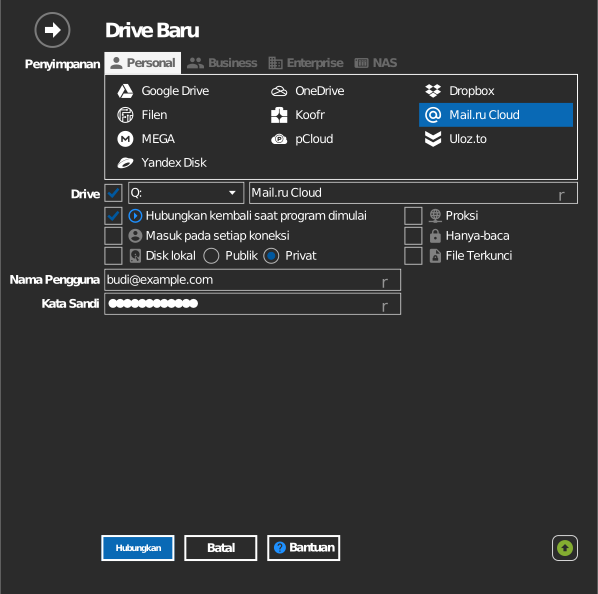
Pengaturan
| Pengaturan | Deskripsi | Bawaan |
|---|---|---|
| Huruf drive | Tempat drive dipasang di Windows | pertama yang tersedia |
| Nama | Label yang ditampilkan di File Explorer | Mail.ru Cloud |
| Hanya-baca | Memblokir penulisan ke drive yang dipasang | nonaktif |
Perilaku & batasan
- Kecepatan transfer dan kuota penyimpanan mengikuti paket Mail.ru Cloud Anda.
Pemecahan masalah
| Gejala | Penyebab | Solusi |
|---|---|---|
| Proses masuk gagal meskipun kata sandi benar | Verifikasi 2 langkah aktif | Buat kata sandi aplikasi dan gunakan sebagai gantinya |
| Drive kosong setelah terhubung | Masuk ke akun Mail.ru yang berbeda | Putuskan drive, lalu hubungkan kembali dan masuk dengan akun yang dimaksud |