MinIO
Pasang bucket pada server MinIO milik Anda sendiri sebagai drive Windows.
Sebelum memulai
Siapkan hal berikut terlebih dahulu:
- Titik akhir server MinIO Anda (termasuk port, misalnya
https://minio.example.com:9000). - Kunci Akses ID dan Kunci Akses Rahasia untuk pengguna MinIO atau service account.
Tempat mendapatkan kunci — di MinIO Console (UI web):
- Masuk.
- Buka Access Keys.
- Klik Create access key.
Anda juga dapat membuat kunci dari baris perintah dengan
mc admin user svcacct add. Kredensial root server juga berfungsi, tetapi
tidak disarankan untuk penggunaan sehari-hari.
Bantuan dari MinIO
Menghubungkan
- Klik Tambahkan di bilah alat.
- Pilih Enterprise → MinIO.
- Masukkan Titik akhir, Kunci Akses ID, dan Kunci Akses Rahasia, lalu klik tombol Segarkan di samping kolom bucket.
- Pilih Bucket, lalu klik Hubungkan.
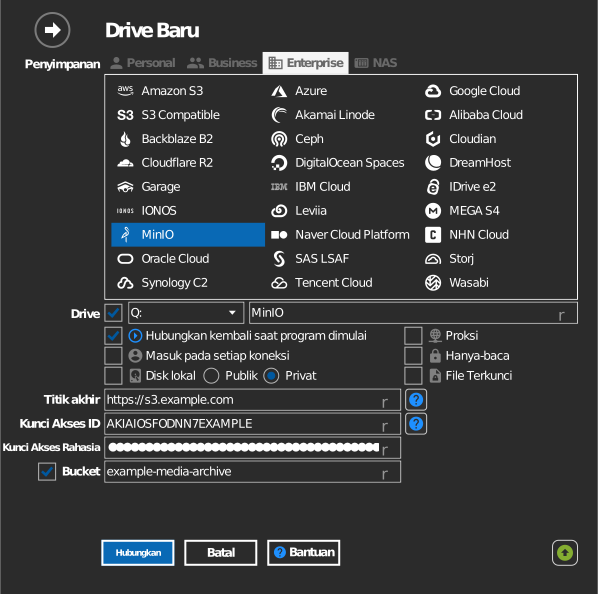
Memasukkan bucket secara manual
Jika kunci Anda tidak diizinkan menampilkan daftar bucket, centang kotak di sebelah kiri kolom bucket, lalu ketik nama bucket secara langsung.
Pengaturan
| Pengaturan | Deskripsi | Bawaan |
|---|---|---|
| Titik akhir | URL server MinIO beserta port | — |
| Kunci Akses ID / Kunci Akses Rahasia | Kredensial MinIO | — |
| Bucket | Bucket yang akan dipasang (dari daftar atau dimasukkan manual) | — |
| Hanya-baca | Memblokir penulisan ke drive yang dipasang | nonaktif |
Perilaku & batasan
- RaiDrive memverifikasi bahwa endpoint benar-benar MinIO (server
mengidentifikasi dirinya sebagai
MinIO); server lain ditolak dengan pesan "invalid endpoint". - Koneksi menggunakan pengalamatan path-style, dan sertifikat TLS privat atau self-signed diterima — cocok untuk penerapan di LAN.
Pemecahan masalah
| Gejala | Penyebab | Solusi |
|---|---|---|
| "invalid endpoint" | URL bukan server MinIO (misalnya reverse proxy menghapus header Server) | Arahkan langsung ke port S3 MinIO |
| Koneksi ditolak | Port diblokir atau salah | Pastikan port S3 API (bawaan 9000) dapat dijangkau |