MinIO
ركّب حاوية على خادم MinIO الخاص بك كمحرك أقراص على Windows.
قبل أن تبدأ
جهّز ما يلي مسبقًا:
- نقطة النهاية لخادم MinIO لديك (بما يشمل رقم المنفذ، مثل
https://minio.example.com:9000). - زوج Access Key ID و Secret Access Key لمستخدم MinIO أو حساب خدمة.
من أين تحصل على المفاتيح — في MinIO Console (واجهة الويب):
- سجّل الدخول.
- افتح Access Keys.
- انقر على Create access key.
يمكنك أيضًا إنشاء مفتاح من سطر الأوامر باستخدام
mc admin user svcacct add. تعمل بيانات اعتماد الجذر (root) الخاصة
بالخادم أيضًا، لكن لا يُنصح بها للاستخدام اليومي.
مساعدة من MinIO
الاتصال
- انقر على إضافة في شريط الأدوات.
- اختر Enterprise → MinIO.
- أدخل نقطة النهاية و Access Key ID و Secret Access Key، ثم انقر زر تحديث بجانب حقل الحاوية.
- اختر الحاوية (bucket) وانقر على اتصل.
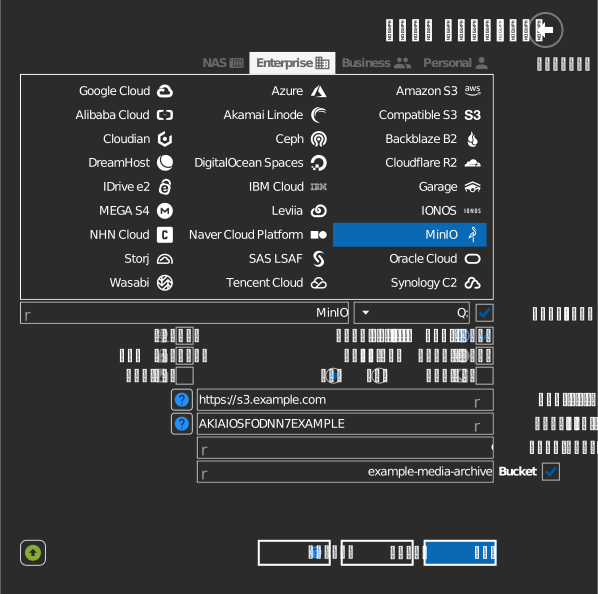
إدخال الحاوية يدويًا
إذا كان مفتاحك لا يسمح بسرد الحاويات، فعِّل خانة الاختيار الموجودة إلى يمين حقل الحاوية واكتب اسم الحاوية مباشرة.
الإعدادات
| الإعداد | الوصف | الافتراضي |
|---|---|---|
| نقطة النهاية (Endpoint) | عنوان URL لخادم MinIO مع رقم المنفذ | — |
| Access Key ID / Secret Access Key | بيانات اعتماد MinIO | — |
| الحاوية (Bucket) | الحاوية المراد تركيبها (من القائمة أو إدخال يدوي) | — |
| للقراءة فقط | يمنع الكتابة على محرك الأقراص المركّب | إيقاف |
السلوك والقيود
- يتحقق RaiDrive من أن نقطة النهاية هي فعلًا MinIO (يُعرِّف الخادم نفسه
باسم
MinIO)؛ ويُرفض أي خادم آخر باعتباره "invalid endpoint". - تستخدم الاتصالات عنونة على نمط المسار (path-style)، وتُقبل شهادات TLS الخاصة أو الموقّعة ذاتيًا — مناسب لنشر الشبكات المحلية (LAN).
استكشاف الأخطاء وإصلاحها
| العرض | السبب | الحل |
|---|---|---|
| "invalid endpoint" | عنوان URL ليس خادم MinIO (مثل وكيل عكسي يحذف ترويسة Server) | وجّه الاتصال مباشرة إلى منفذ S3 الخاص بـ MinIO |
| رفض الاتصال | المنفذ محظور أو خاطئ | تأكد من إمكانية الوصول إلى منفذ S3 API (الافتراضي 9000) |