MinIO
Zamontuj bucket na własnym serwerze MinIO jako dysk w systemie Windows.
Zanim zaczniesz
Przygotuj wcześniej:
- Punkt końcowy swojego serwera MinIO (z portem, np.
https://minio.example.com:9000). - Parę kluczy Access Key ID i Secret Access Key dla użytkownika lub konta usługi MinIO.
Skąd wziąć klucze — w MinIO Console (interfejs webowy):
- Zaloguj się.
- Otwórz Access Keys.
- Kliknij Create access key.
Klucz możesz też utworzyć z wiersza poleceń za pomocą
mc admin user svcacct add. Dane logowania konta root serwera również działają,
ale nie są zalecane do codziennego użytku.
Pomoc ze strony MinIO
Połączenie
- Kliknij Dodaj na pasku narzędzi.
- Wybierz Enterprise → MinIO.
- Wprowadź Punkt końcowy, Access Key ID i Secret Access Key, a następnie kliknij przycisk Odśwież obok pola bucketu.
- Wybierz bucket i kliknij Połącz.
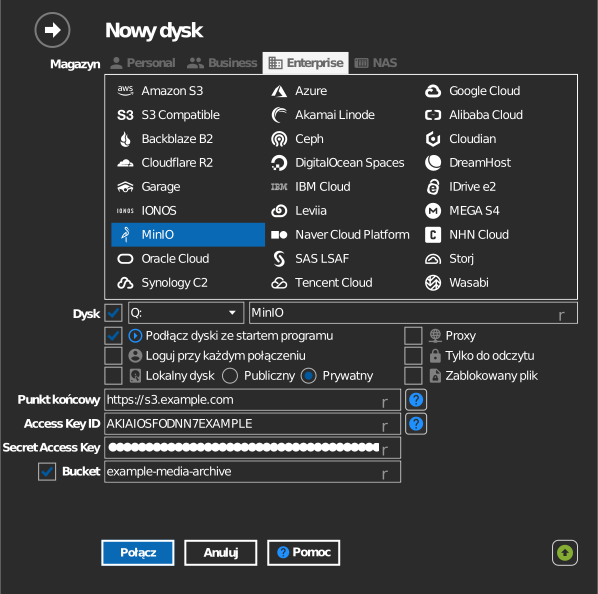
Ręczne wpisanie bucketu
Jeśli twój klucz nie może wyświetlać listy bucketów, zaznacz pole wyboru po lewej stronie pola bucketu i wpisz nazwę bucketu bezpośrednio.
Ustawienia
| Ustawienie | Opis | Domyślnie |
|---|---|---|
| Punkt końcowy | Adres URL serwera MinIO z portem | — |
| Access Key ID / Secret Access Key | Dane logowania MinIO | — |
| Bucket | Bucket do zamontowania (z listy lub wpisany ręcznie) | — |
| Tylko do odczytu | Blokuje zapis na zamontowanym dysku | wył. |
Działanie i ograniczenia
- RaiDrive sprawdza, czy punkt końcowy to rzeczywiście MinIO (serwer przedstawia
się jako
MinIO); inny serwer jest odrzucany z komunikatem „invalid endpoint”. - Połączenia korzystają z adresowania w stylu ścieżki (path-style); akceptowane są prywatne lub samopodpisane certyfikaty TLS — to rozwiązanie dobre dla wdrożeń w sieci lokalnej.
Rozwiązywanie problemów
| Objaw | Przyczyna | Rozwiązanie |
|---|---|---|
| „invalid endpoint” | Adres URL nie wskazuje serwera MinIO (np. odwrotne proxy usuwa nagłówek Server) | Wskaż bezpośrednio port S3 serwera MinIO |
| Połączenie odrzucone | Port jest zablokowany lub nieprawidłowy | Sprawdź, czy port API S3 (domyślnie 9000) jest osiągalny |