MinIO
Смонтируйте контейнер (bucket) на собственном сервере MinIO как диск Windows.
Перед началом работы
Заранее подготовьте следующее:
- Конечная точка вашего сервера MinIO (с портом, например
https://minio.example.com:9000). - Access Key ID и Secret Access Key пользователя MinIO или служебного аккаунта.
Где получить ключи — в MinIO Console (веб-интерфейсе):
- Войдите.
- Откройте Access Keys.
- Нажмите Create access key.
Ключ можно также создать из командной строки командой
mc admin user svcacct add. Корневые учётные данные сервера тоже подходят,
но для повседневной работы не рекомендуются.
Справка MinIO
Подключение
- Нажмите Добавить на панели инструментов.
- Выберите Enterprise → MinIO.
- Введите Конечная точка (URL), ID ключа (Access Key ID) и Секретный ключ доступа (Secret Access Key), затем нажмите кнопку Обновить рядом с полем контейнера.
- Выберите контейнер и нажмите Подключить.
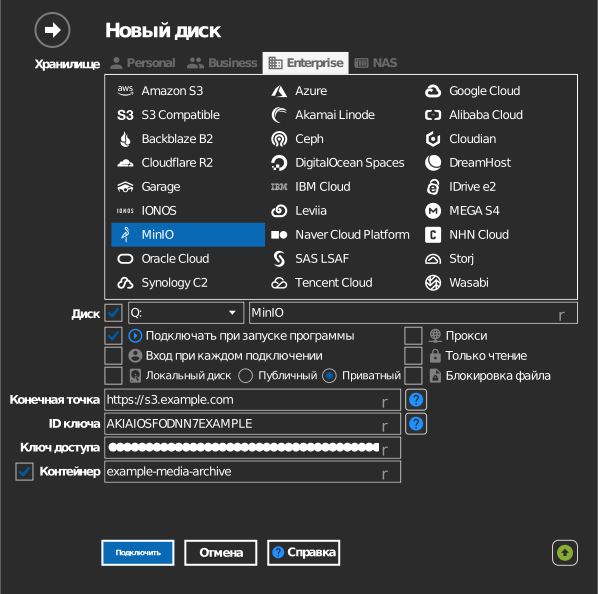
Ввод контейнера вручную
Если ключу не разрешено получать список контейнеров, отметьте флажок слева от поля контейнера и введите имя контейнера вручную.
Параметры
| Параметр | Описание | По умолчанию |
|---|---|---|
| Конечная точка | URL сервера MinIO с портом | — |
| ID ключа / Секретный ключ доступа | Учётные данные MinIO | — |
| Контейнер | Монтируемый контейнер (из списка или вручную) | — |
| Только чтение | Запрещает запись на смонтированный диск | выкл. |
Особенности и ограничения
- RaiDrive проверяет, что конечная точка действительно принадлежит MinIO
(сервер представляется как
MinIO); другой сервер отклоняется с ошибкой "invalid endpoint". - Подключения используют адресацию в стиле пути (path-style), а частные или самоподписанные сертификаты TLS принимаются — подходит для развёртываний в локальной сети.
Устранение неполадок
| Симптом | Причина | Решение |
|---|---|---|
| "invalid endpoint" | URL указывает не на сервер MinIO (например, обратный прокси удаляет заголовок Server) | Указать непосредственно порт S3 сервера MinIO |
| В подключении отказано | Порт заблокирован или указан неверно | Убедиться, что порт S3 API (по умолчанию 9000) доступен |