MinIO
Priklopite bucket na lastnem strežniku MinIO kot pogon v sistemu Windows.
Preden začnete
Vnaprej pripravite naslednje:
- Končno točko strežnika MinIO (vključno z vrati, npr.
https://minio.example.com:9000). - ID ključa za dostop in Skrivni dostopni ključ za uporabnika MinIO ali storitveni račun.
Kje dobite ključe — v MinIO Console (spletni vmesnik):
- Prijavite se.
- Odprite Access Keys.
- Kliknite Create access key.
Ključ lahko ustvarite tudi v ukazni vrstici z mc admin user svcacct add.
Delujejo tudi korenske poverilnice strežnika, vendar jih za vsakodnevno uporabo
ne priporočamo.
Pomoč za MinIO
Povezava
- V orodni vrstici kliknite Dodaj.
- Izberite Enterprise → MinIO.
- Vnesite Končno točko, ID ključa za dostop in Skrivni dostopni ključ, nato kliknite gumb Osveži poleg polja Bucket.
- Izberite bucket in kliknite Povežite se.
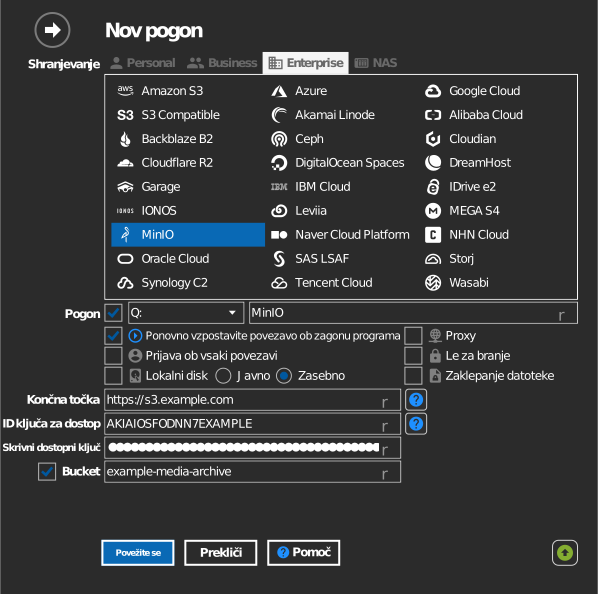
Ročni vnos bucketa
Če vaš ključ ne sme izpisati seznama bucketov, označite potrditveno polje levo od polja Bucket in ime bucketa vnesite neposredno.
Nastavitve
| Nastavitev | Opis | Privzeto |
|---|---|---|
| Končna točka | URL strežnika MinIO z vrati | — |
| ID ključa za dostop / Skrivni dostopni ključ | Poverilnice MinIO | — |
| Bucket | Bucket, ki ga priklopite (s seznama ali ročni vnos) | — |
| Le za branje | Prepreči pisanje na priklopljeni pogon | izklopljeno |
Delovanje in omejitve
- RaiDrive preveri, ali je končna točka res MinIO (strežnik se predstavi kot
MinIO); drug strežnik je zavrnjen s sporočilom »invalid endpoint«. - Povezave uporabljajo naslavljanje v slogu poti (path-style), sprejeta pa so tudi zasebna ali samopodpisana potrdila TLS — primerno za namestitve v lokalnem omrežju.
Odpravljanje težav
| Simptom | Vzrok | Rešitev |
|---|---|---|
| »invalid endpoint« | URL ni strežnik MinIO (npr. obratni posredniški strežnik odstrani glavo Server) | Usmerite neposredno na vrata S3 strežnika MinIO |
| Povezava zavrnjena | Vrata so blokirana ali napačna | Preverite, ali so vrata API-ja S3 (privzeto 9000) dosegljiva |