DigitalOcean Spaces
Priklopite DigitalOcean Space kot pogon v sistemu Windows.
Preden začnete
Vnaprej pripravite naslednje:
- Par ključev Spaces: ID ključa za dostop in Skrivni dostopni ključ.
Kje dobite ključe — na strani Spaces Keys na nadzorni plošči (API → Spaces Keys):
- Kliknite Generate New Key.
- Ključ poimenujte.
- Kopirajte obe vrednosti — skrivni ključ je prikazan samo enkrat.
Pomoč za DigitalOcean
Povezava
- V orodni vrstici kliknite Dodaj.
- Izberite Enterprise → DigitalOcean Spaces.
- Vnesite ID ključa za dostop in Skrivni dostopni ključ, nato kliknite gumb Osveži poleg polja Bucket.
- Izberite Space in kliknite Povežite se.
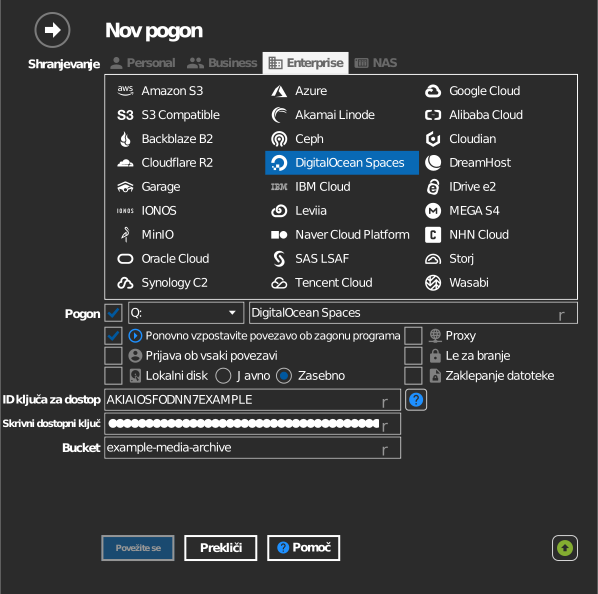
Ročni vnos bucketa
Če vaš ključ ne sme izpisati seznama bucketov, označite potrditveno polje levo od polja Bucket in ime bucketa vnesite neposredno.
Nastavitve
| Nastavitev | Opis | Privzeto |
|---|---|---|
| ID ključa za dostop / Skrivni dostopni ključ | Par ključev Spaces | — |
| Space | Space, ki ga priklopite (s seznama ali ročni vnos) | — |
| Le za branje | Prepreči pisanje na priklopljeni pogon | izklopljeno |
Delovanje in omejitve
- Spaces se poiščejo v vseh regijah
(
<region>.digitaloceanspaces.com— npr. nyc3, ams3, fra1, sfo3, sgp1, syd1).
Odpravljanje težav
| Simptom | Vzrok | Rešitev |
|---|---|---|
| Seznam Spaces je prazen | Par ključev je preklican ali napačno vnesen | Na nadzorni plošči ustvarite nov ključ Spaces |
| Access Denied | Ključ nima dostopa do Space | Preverite nastavitve Space in obseg ključa |