DigitalOcean Spaces
Monte um Space da DigitalOcean como unidade do Windows.
Antes de começar
Prepare antecipadamente o seguinte:
- Um par ID da chave de acesso e Chave de acesso secreta do Spaces.
Onde obter as chaves — na página Spaces Keys do painel de controlo (API → Spaces Keys):
- Clique em Generate New Key.
- Dê um nome à chave.
- Copie ambos os valores — o segredo só é mostrado uma vez.
Ajuda da DigitalOcean
Ligar
- Clique em Adicionar na barra de ferramentas.
- Escolha Enterprise → DigitalOcean Spaces.
- Introduza o ID da chave de acesso e a Chave de acesso secreta e, em seguida, clique no botão Atualizar junto ao campo do bucket.
- Selecione o Space e clique em Ligar.
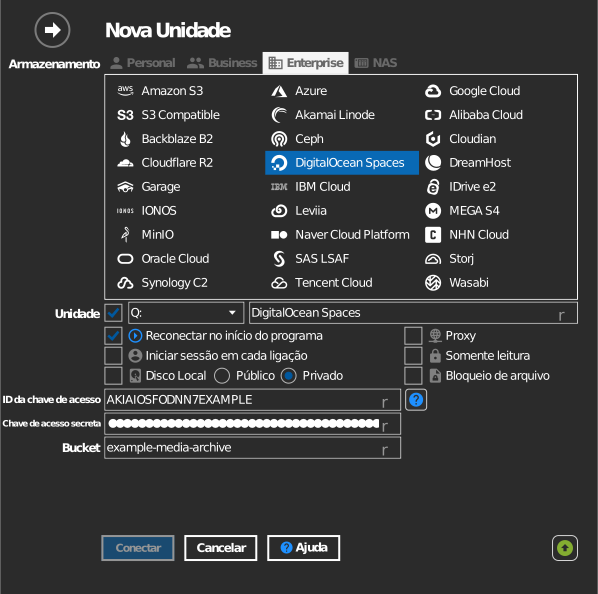
Introdução manual do bucket
Se a sua chave não tiver permissão para listar buckets, assinale a caixa de verificação à esquerda do campo do bucket e escreva diretamente o nome do bucket.
Definições
| Definição | Descrição | Predefinição |
|---|---|---|
| ID da chave de acesso / Chave de acesso secreta | Par de chaves do Spaces | — |
| Space | O Space a montar (lista ou introdução manual) | — |
| Só de leitura | Bloqueia a escrita na unidade montada | desativado |
Comportamento e limites
- Os Spaces são detetados em todas as regiões
(
<region>.digitaloceanspaces.com— p. ex., nyc3, ams3, fra1, sfo3, sgp1, syd1).
Resolução de problemas
| Sintoma | Causa | Solução |
|---|---|---|
| Lista de Spaces vazia | Par de chaves revogado ou mal escrito | Gere uma nova chave Spaces no painel de controlo |
| Access Denied | A chave não tem acesso ao Space | Verifique as definições do Space e o âmbito da chave |