Conta e licença
Inicie sessão com a sua conta RaiDrive para utilizar a sua subscrição neste PC. É obrigatório iniciar sessão para utilizar o RaiDrive — no primeiro arranque, e sempre que tiver terminado sessão, a aplicação mostra um ecrã de boas-vindas com um botão Iniciar sessão, em vez da lista de unidades. Tudo o resto aqui descrito encontra-se no painel Conta, aberto a partir da barra de ferramentas.
Iniciar sessão
Como iniciar sessão — a partir do ecrã de boas-vindas ou deste painel — está em Introdução → Iniciar sessão.
A mesma conta funciona no site do RaiDrive para compras e gestão da subscrição.
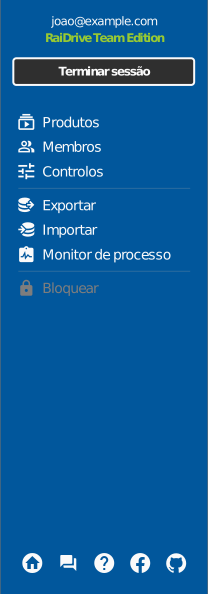
Os ícones na parte inferior do painel ligam à página inicial, ao fórum da comunidade, à ajuda, ao Facebook e ao GitHub — Comunidade abre o fórum de utilizadores da sua língua e Ajuda () abre esta página.
O que a conta lhe oferece
| Item | Descrição | Página |
|---|---|---|
| Subscrição | O seu plano e as suas licenças, geridos no site de subscrições (Produtos / Membros / Controlos) | Subscrição |
| Partilha | Permita que outras contas utilizem a sua subscrição através da lista de membros | Partilha |
| Exportar/Importar | Mova a sua lista de unidades para outro PC | Exportar/Importar |
| Monitor de processo | Veja que programas acedem aos ficheiros nas suas unidades | Monitor de processo |
Qualquer plano pago
O Monitor de processo está incluído em todos os planos pagos (Starter e superiores) — não está disponível no plano gratuito Standard. Consulte raidrive.com/pricing. Exportar/Importar está disponível em todos os planos, incluindo o Standard.
Terminar sessão
Terminar sessão no painel Conta desativa as funcionalidades da subscrição e volta a ligar as unidades — guarde primeiro o seu trabalho.